Square オンラインビジネスのサイトのセクションを管理する
セクションの管理について
セクションはウェブコンテンツの構成要素です。サイト内のすべてのページに共通のヘッダーとフッターのセクションがあります。セクションをさらに追加したりカスタマイズしたりして、必要なオンライン体験を作成できます。Square オンラインビジネスサイトのページやナビゲーションを作成する際、各ページにセクションを追加します。
セクションの一部(グループと呼ばれます)をコピーできるセクションレイアウトもあり、ページに別のセクションを追加しなくてもコンテンツや画像を追加することが可能です。
サイトにセクションを追加すると、ウェブページにテキスト、画像、商品、その他多くの機能を設定できます。サイトエディタの編集パネルにあるセクションメニューには、現在のページのすべてのセクションが一覧表示されます。一覧の商品にカーソルを合わせると、その商品がウェブページで強調表示されるため、そのセクションで設定を表示したり編集したりできます。
はじめに
サイトのセクションは、Square データから管理できます。
初期設定では、フッターに、Squareで作成されたウェブサイトであることを表すブランドバナーが表示されます。Square オンラインビジネスのサブスクリプションをプラスまたはプレミアムにアップグレードしていただくと、このバナーを削除してご自身のサイトに合わせてカスタマイズできます。
セクションを追加・編集する
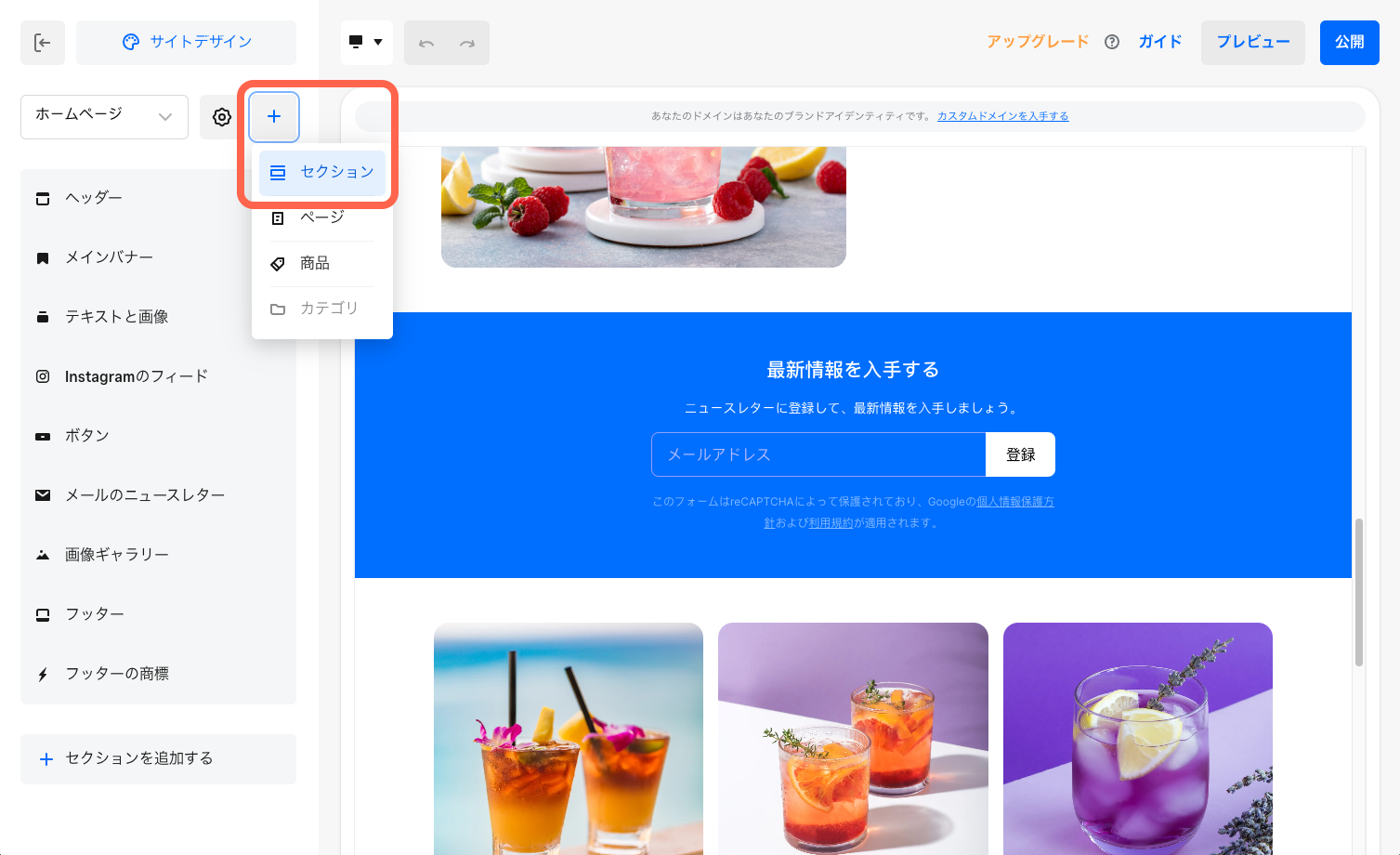
サイトエディタのセクションメニューには、表示しているページのすべてのセクションが一覧表示されます。編集オプションはセクションの種類によって異なり、メニュー内のセクションを選択すると、そのセクションの編集パネルが開きます。
Square データにログインし、[Square オンラインビジネス] に移動します。
[ウェブサイト] > [サイトの編集] の順にクリックします。
セクションを追加するページを開きます。
[+] > [セクション] の順に移動し、ご希望のセクションを選択します。編集中のページに [+] > [セクション] が表示されない場合、そのページにはセクションを追加できません。
セクションを選択すると、編集パネル内にカスタマイズのオプションが表示されます。各レイアウトにカスタマイズオプションが多数用意されています。
新しい画像とテキストのグループ(初期設定のテキストが使われます)を挿入するには、[グループを追加] を選択します。レイアウトに応じて、セクションやグループのタイトル、説明、ボタン、画像などの表示オプションを切り替えられます。既存のグループをコピーするには、[•••] > [複製] の順に選択します。
編集が完了したら [公開] を選択し、変更内容が反映されていることを確認します。
セクションを管理する
Square オンラインビジネスのサイトでは、セクションを動かしてページ上のコンテンツの順序を並べ替えることができます。
- Square データにログインし、[オンラインビジネス] に移動します。
- [ウェブサイト] > [サイトの編集] の順にクリックします。
- 移動するセクションがあるページを開きます。
- 編集パネル内で当該セクションを選択し、上下にドラッグして並べ替えます。または [•••] から、[上に移動]、[下に移動]、または [別のページに移動] を選択して並べ替えることもできます。
このオプションが見当たらない場合、そのセクションは移動できません。
セクションをそのままコピーして、現在のページに追加できます。
- Square データにログインし、[オンラインビジネス] に移動します。
- [ウェブサイト] > [サイトの編集] の順にクリックします。
- コピーするセクションがあるページを開きます。
- 編集パネルで対象のセクションにカーソルを合わせ、[•••] > [複製] の順に選択します。
- Square データにログインし、[オンラインビジネス] に移動します。
- [ウェブサイト] > [サイトの編集] の順にクリックします。
- 削除するセクションがあるページを開きます。
- 編集パネルで対象のセクションを選択し、[•••] > [削除] の順に選択します。