Configurer des profils d’imprimante
À propos des profils d’imprimante
Un profil d’imprimante vous permet de configurer un ou plusieurs appareils avec des paramètres par défaut ou personnalisés. Vous pouvez créer et attribuer un profil d’imprimante avant ou au moment de brancher celle-ci pour appliquer les paramètres. Vous pouvez, par exemple, utiliser un profil d’imprimante pour que tous les appareils qui y sont connectés impriment automatiquement les reçus.
Lors de la création des profils d’imprimante, vous pouvez configurer vos types de tâches d’impression :
Reçus
-
Bons de commande en personne
Un seul article par bon de commande : Ce paramètre annule le regroupement des articles et imprime automatiquement chaque article, non regroupé, sur son propre bon de commande.
Supprimer la marge supérieure
Catégories à imprimer : Les bons de commande comprennent tous les articles. Vous pouvez créer des catégories pour déterminer les articles à imprimer sur le bon de commande.
Imprimer les noms en cuisine : Les noms en cuisine figureront sur les articles, les variantes ou les modificateurs imprimés à partir de cette station. Les noms en cuisine peuvent être configurés à partir du Tableau de bord Square.
Fusionner les articles identiques : Les articles comprenant les mêmes détails seront automatiquement fusionnés en un seul article.
-
Bons de commande en ligne et sur les bornes de commande
Un seul article par bon de commande : Ce paramètre annule le regroupement des articles et imprime automatiquement chaque article, non regroupé, sur son propre bon de commande.
Supprimer la marge supérieure
Imprimer automatiquement les nouvelles commandes
Imprimer automatiquement les commandes en cours
Catégories à imprimer : Les bons de commande comprennent tous les articles. Vous pouvez créer des catégories pour déterminer les articles à imprimer sur le bon de commande.
Imprimer les noms en cuisine : Les noms en cuisine figureront sur les articles, les variantes ou les modificateurs imprimés à partir de cette station. Les noms en cuisine peuvent être configurés à partir du Tableau de bord Square.
Fusionner les articles identiques : Les articles comprenant les mêmes détails seront automatiquement fusionnés en un seul article.
Talons de bons de commande
Bons de commande annulés
Étiquettes à codes à barres
Avant de commencer
Trois options s’offrent à vous pour créer des profils avant de connecter l’imprimante :
Créer un nouveau profil d’imprimante à partir du Tableau de bord Square
Créer un profil d’imprimante à partir de l’application Solution PDV
Créer un profil d’imprimante à partir de système de Square KDS
Une fois qu’un profil d’imprimante est créé, vous pouvez l’attribuer à un appareil de système de point de vente directement à partir de l’application.
Lorsque vous connectez une imprimante, vous pouvez également créer un nouveau profil avec des paramètres par défaut ou personnalisés. Si vous utilisez les paramètres par défaut, le profil est automatiquement attribué et nommé en fonction du type d’imprimante et du point de vente. Découvrez comment connecter une imprimante un appareil de point de vente.
Lorsqu’une commande comprend un article appartenant à plusieurs catégories, l’impression de l’addition de la commande est déclenchée sur chaque imprimante reliée à un profil d’imprimante correspondant à l’une de ces catégories.
Étape 1 : Créez un profil d’imprimante
- Connectez-vous au Tableau de bord Square et accédez à Paramètres > Gestion des appareils > Profils > Profils d’imprimante.
- Cliquez sur Créer un profil et saisissez le nom du profil d’imprimante.
- Activez les éléments que vous souhaitez imprimer avec ce profil, en fonction de vos besoins.
- Sélectionnez un point de vente. Par défaut, les profils d’imprimante sont disponibles dans tous les points de vente. Vous pouvez également choisir de les montrer uniquement dans certains points de vente.
- Cliquez sur Enregistrer.
- Ouvrez l’application Solution PDV.
- Touchez ≡ Plus > Paramètres > Matériel > Imprimantes.
- Touchez Profils si cet onglet n’est pas déjà sélectionné.
- Touchez Créer un profil et saisissez le nom du profil d’imprimante.
- Activez les éléments que vous souhaitez imprimer avec ce profil, en fonction de vos besoins.
- Touchez la flèche de retour > Enregistrer.
- Vous devrez ensuite attribuer manuellement une imprimante connectée au profil d’imprimante sur chaque appareil. Bien que les appareils partagent des profils d’imprimante, une connexion spécifique d’imprimante à profil est effectuée localement sur l’appareil.
- Sur Square KDS, touchez Paramètres > Imprimantes.
- Accédez à Connecter et gérer, touchez Imprimantes.
- Sélectionnez Créer un profil d’imprimante.
- Nommez votre imprimante et sélectionnez les types de bons de commande à envoyer vers l’imprimante.
- Accédez à Utiliser cette imprimante pour, sélectionnez Bons de commande.
- Activez Utiliser cette imprimante pour les bons de commande, Article unique pour bon de commande, Bons de commande compacts et Reçus.
- Touchez Enregistrer.
Remarque : Les bons de commande ne sont pas automatiquement imprimés pour chaque commande. Vous devez sélectionner manuellement les commandes que vous voulez imprimer.
Étape 2 : Attribuer un profil d’imprimante à une imprimante
- Vous pouvez attribuer un profil d’imprimante à une imprimante à partir de l’application Solution PDV. Pour ce faire :
- Touchez ≡ Plus > Paramètres > Matériel > Imprimantes.
- Touchez Profils et sélectionnez un profil d’imprimante existant.
- Touchez Modifier à côté des Imprimantes associées.
- Sélectionnez une imprimante connectée et touchez Connecter une nouvelle imprimante.
- Touchez Enregistrer.
- Connectez-vous au Tableau de bord Square et accédez à Paramètres > Gestion des appareils > Profils > Profils d’imprimante.
- À côté du profil d’imprimante approprié, cliquez sur (•••) > Modifier les imprimantes assignées.
- Si vous avez plusieurs points de vente, sélectionnez le point de vente concerné.
- Assignez les imprimantes, puis cliquez sur Enregistrer.
Étape 3 : Modifier un profil d’imprimante ou un appareil
À partir du Tableau de bord Square, vous pouvez modifier les paramètres et dupliquer ou supprimer un profil d’imprimante. À partir de l’application Solution PDV, vous pouvez modifier les paramètres et désactiver ou supprimer un profil d’imprimante. Vous pouvez également modifier ou renommer un appareil sur du matériel Square ou d’autres appareils comme une tablette Android ou un Square Stand exécutant l’application Square.
- Connectez-vous au Tableau de bord Square et accédez à Paramètres > Gestion des appareils > Profils > Profils d’imprimante.
- Sélectionnez un profil d’imprimante existant.
- Cliquez sur Modifier à côté de Paramètres du profil.
- Ajustez les tâches d’impression et le ou les point(s) de vente.
- Cliquez sur Enregistrer.
Les modifications apportées au profil seront appliquées à toutes les imprimantes auxquelles ce profil est associé.
- Connectez-vous au Tableau de bord Square et accédez à Paramètres > Gestion des appareils > Profils > Profils d’imprimante.
- Sélectionnez un profil d’imprimante existant.
- Cliquez sur les trois points (•••).
- Cliquez sur Copier le profil ou Supprimer le profil.
- Saisissez le nom du profil d’imprimante pour le profil copié, le cas échéant.
- Cliquez sur Enregistrer.
- Ouvrez l’application Solution PDV.
- Touchez ≡ Plus > Paramètres > Matériel > Imprimantes.
- Touchez Profils et sélectionnez un profil d’imprimante existant.
- Désactivez l’option État.
- Ouvrez l’application Solution PDV.
- Touchez ≡ Plus > Paramètres > Matériel > Imprimantes.
- Touchez Profils et sélectionnez un profil d’imprimante existant.
- Touchez Modifier à côté de Détails du profil.
- Activez les éléments que vous souhaitez imprimer avec ce profil, en fonction de vos besoins.
- Touchez Enregistrer.
Les modifications apportées au profil seront appliquées à toutes les imprimantes auxquelles ce profil est associé.
- Ouvrez l’application Solution PDV.
- Touchez ≡ Plus > Paramètres > Matériel > Imprimantes.
- Touchez Profils et sélectionnez un profil d’imprimante existant.
- Touchez Supprimer le profil > Supprimer.
La suppression de profils d’imprimante peut affecter l’impression sur les appareils auxquels le profil est associé.
À partir du Square Register, du Square Handheld et du Square Terminal
- Touchez le menu (≡) dans le coin supérieur gauche.
- Touchez Paramètres > Matériel > Général > À propos.
- Touchez Nom de l’appareil et modifiez-le selon vos préférences.
- Touchez Enregistrer.
À partir d’autres appareils
- Sur les appareils Android, ouvrez l’application Square, touchez Plus > Paramètres > Matériel > Général > Nom de l’appareil > saisissez un nom.
- Sur les appareils iOS, ouvrez les Réglages de votre appareil, touchez Général > À propos de > Nom > modifiez le nom associé à votre appareil.
Une fois le nom modifié, il apparaît dans le Tableau de bord Square sous Appareils. Vous pouvez donc l’identifier plus facilement dans les rapports et les paramètres.
À partir de Square Kiosk
- À partir de Square Kiosk, accédez à Paramètres > Matériel > Nom de l’appareil.
- Saisissez le code confidentiel.
- Touchez Nom de l’appareil et modifiez-le selon vos préférences.
- Touchez Enregistrer.
Passez en revue des exemples visuels de différents profils d’imprimante
Vous trouverez ci-dessous des exemples de différentes façons d’acheminer les bons de commande vers des imprimantes, des postes d’affichage des commandes et des postes de dressage précis. Si une image est trop petite pour votre écran, cliquez dessus et sélectionnez Ouvrir dans un nouvel onglet ou une nouvelle fenêtre pour l’afficher en taille réelle.
altVente au détail facilealt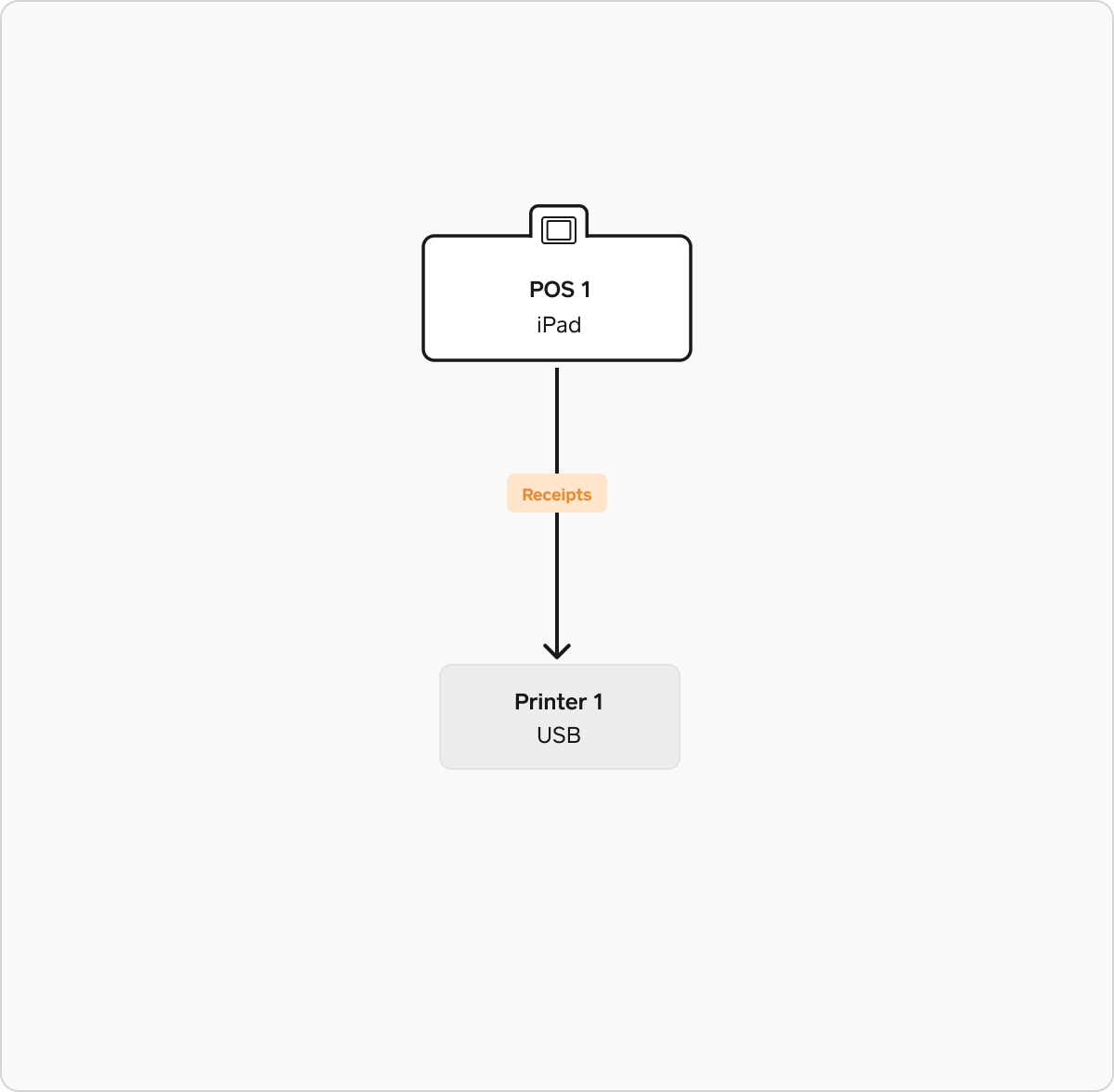
Cet exemple présente un point de vente avec une imprimante connectée USB pour les reçus. Cette configuration est courante dans les restaurants de détail ou à de offrants des plats à emporter. Il existe un profil d’imprimante unique configuré pour les reçus avec le paramètre « Imprimer les reçus : Automatiquement ».
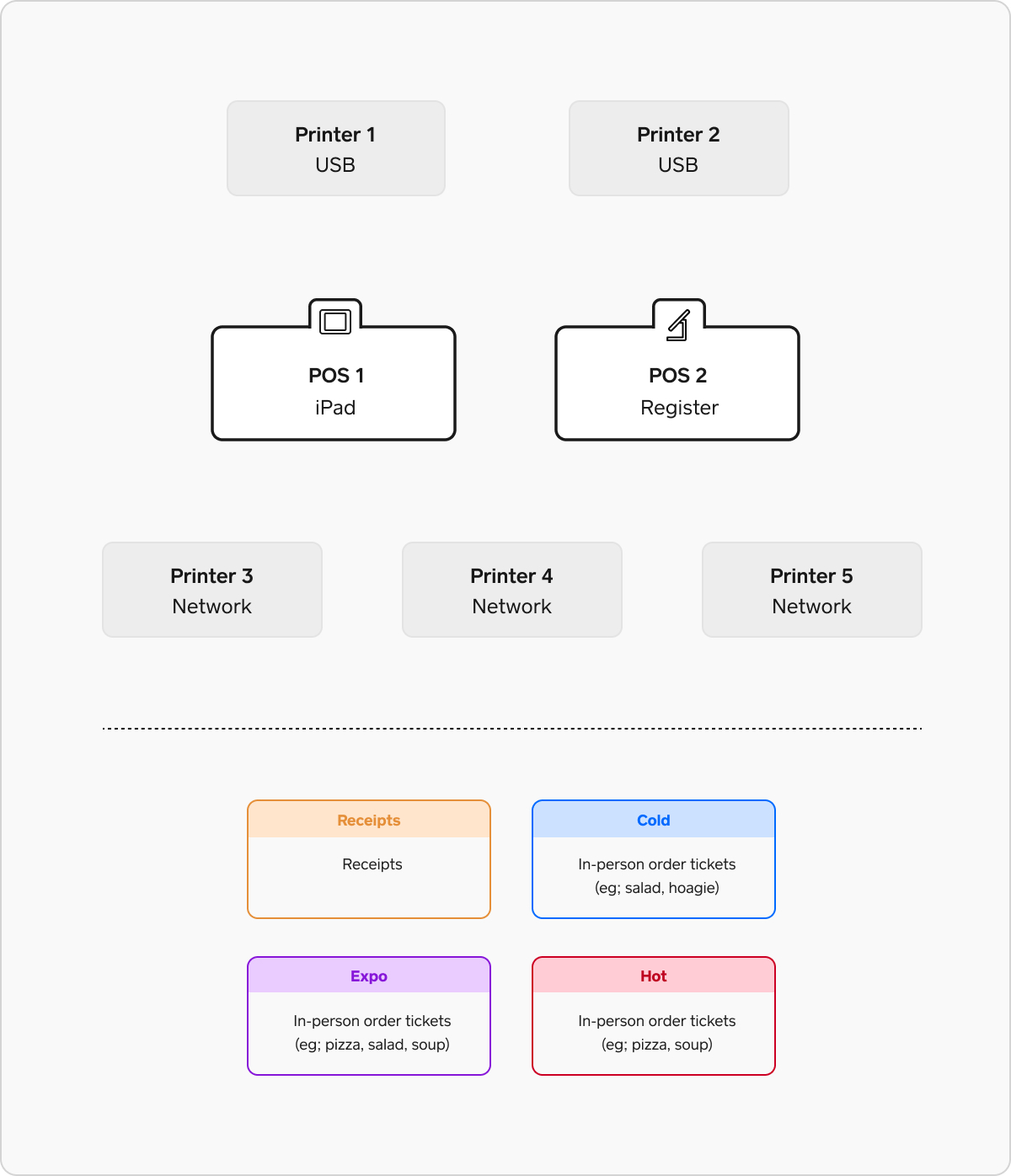
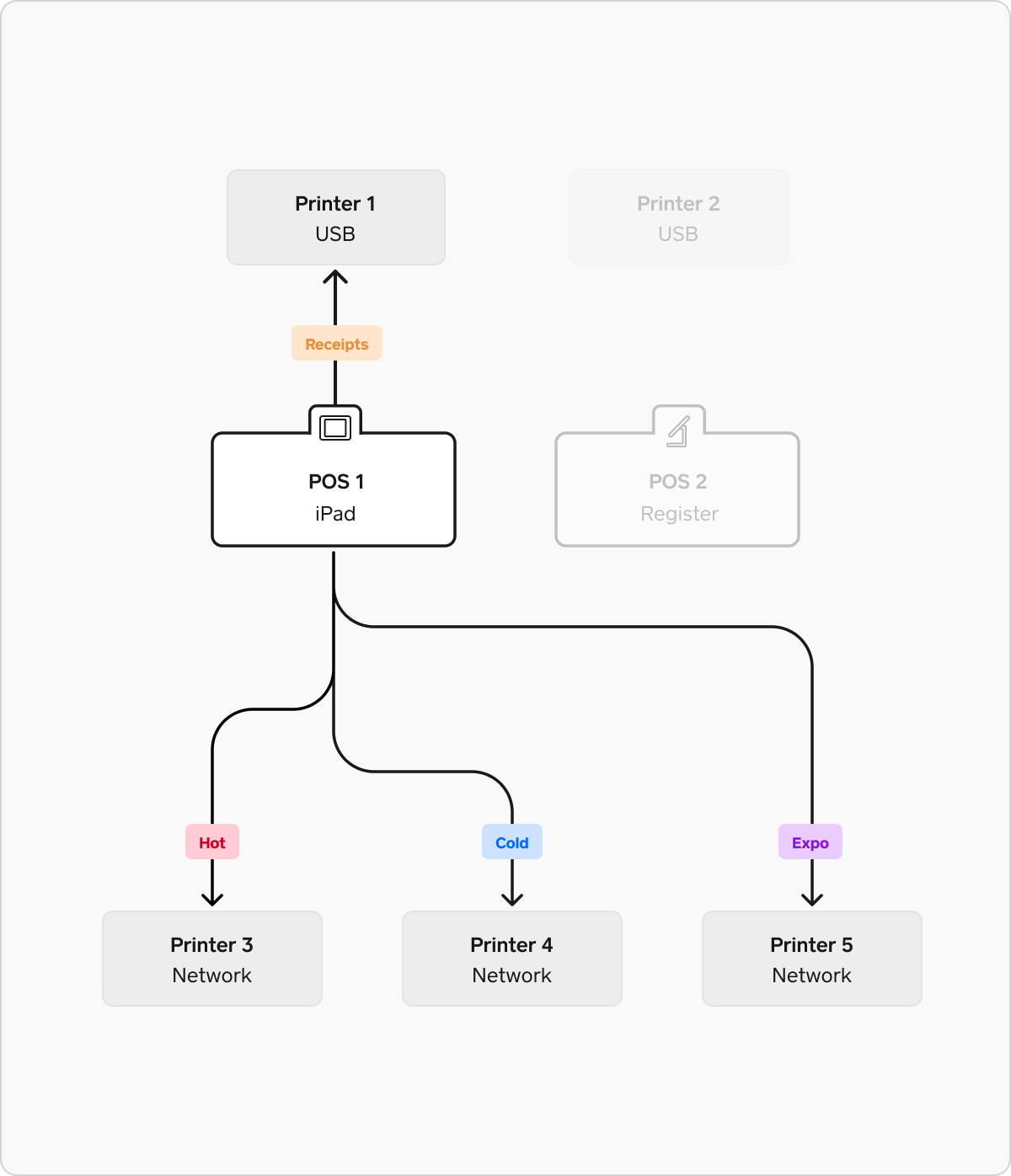
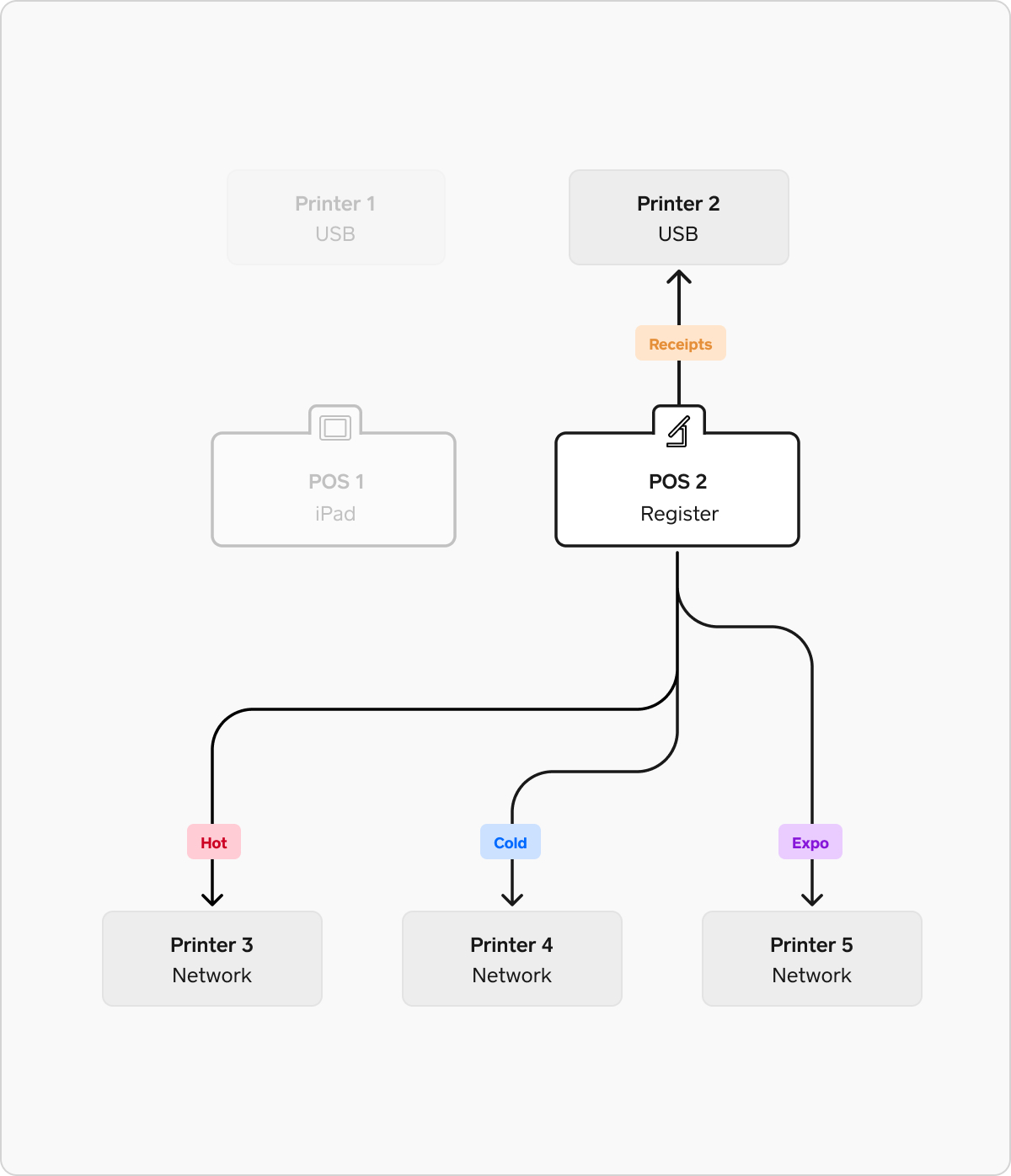
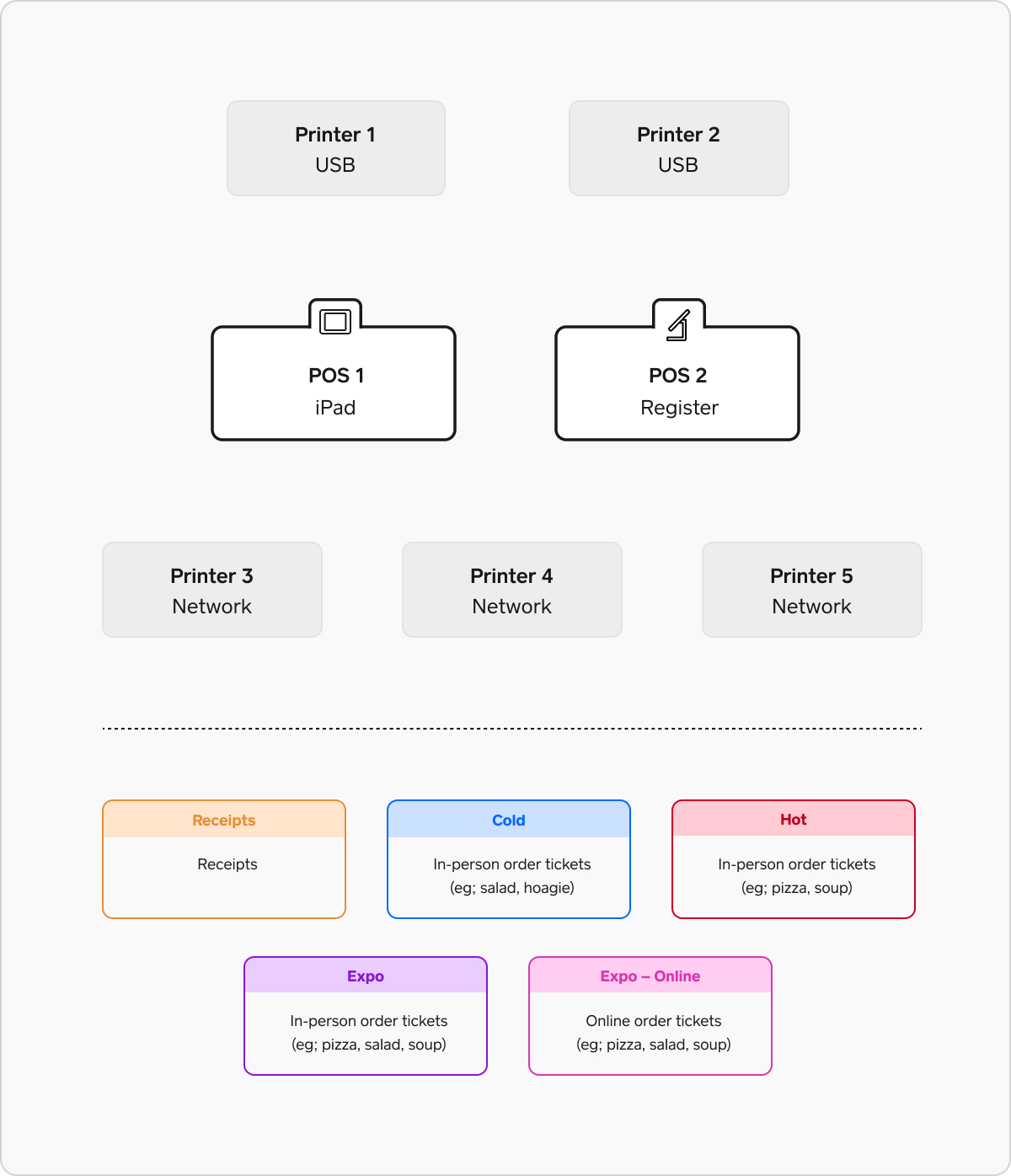
Dans cet exemple, il existe plusieurs points de vente et un environnement de cuisine plus complexe avec plusieurs stations de préparation. Cet exemple a une station de préparation pour les aliments « chauds », une station de préparation pour les aliments « froids » et une station d’exposition où les commandes sont assemblées.
Dans cet exemple de vente au détail facile, pour configurer l’impression, vous aurez besoin de 3 profils d’imprimante (plus un pour les reçus).
- Profil chaud : Ce profil est configuré pour commander des bons de commande en personne et pour imprimer uniquement les catégories d’articles qui doivent aller à la station de préparation chaude (aliments cuits, aliments frits, etc.).
- Profil froid : Ce profil est configuré pour commander des bons de commande en personne et pour imprimer uniquement les catégories d’articles qui doivent aller à la station de préparation froide (salade, côtés froids).
- Profil d’assemblage : Ce profil est configuré pour les bons de commande en personne et pour imprimer toutes les catégories d’articles.
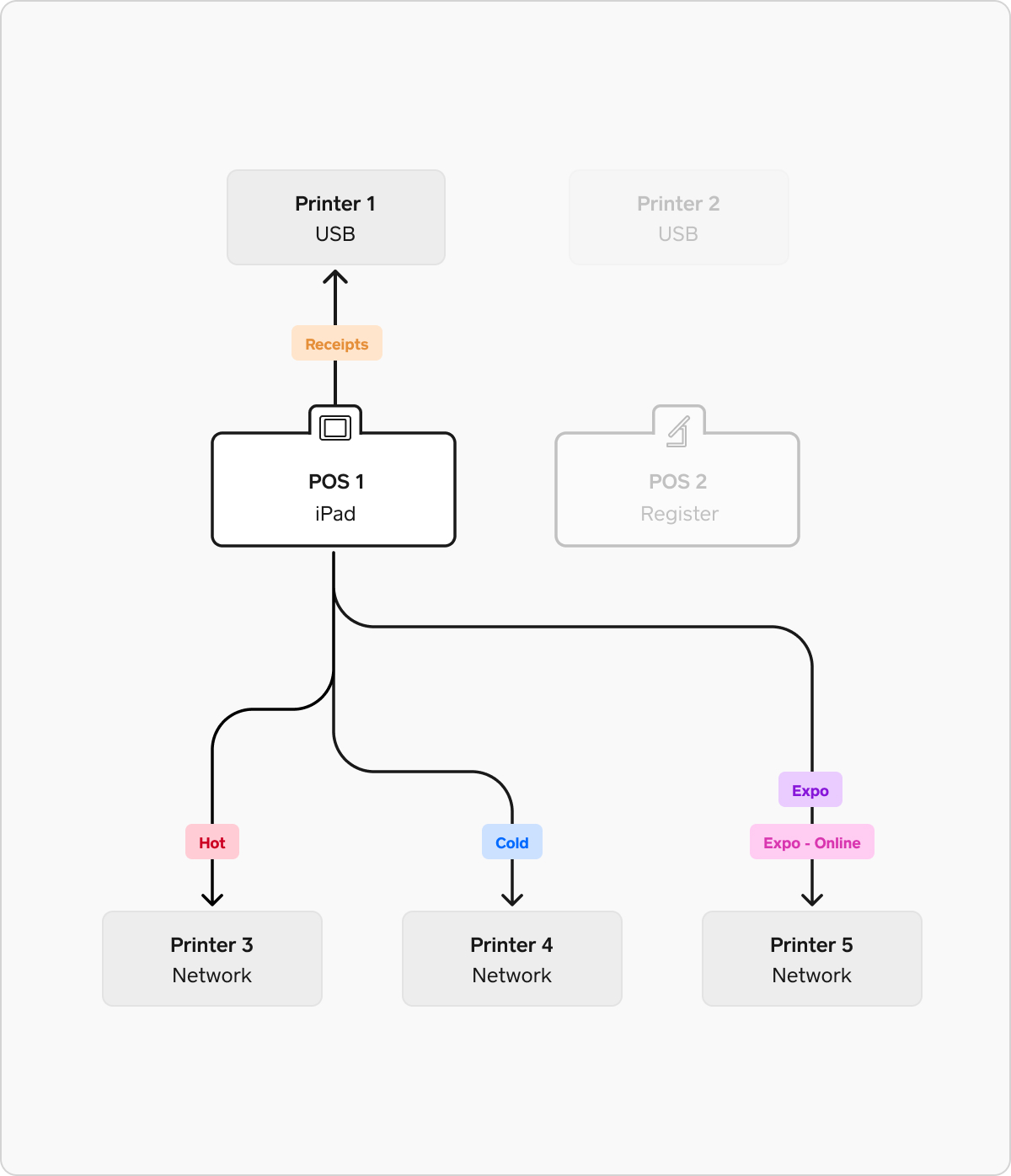
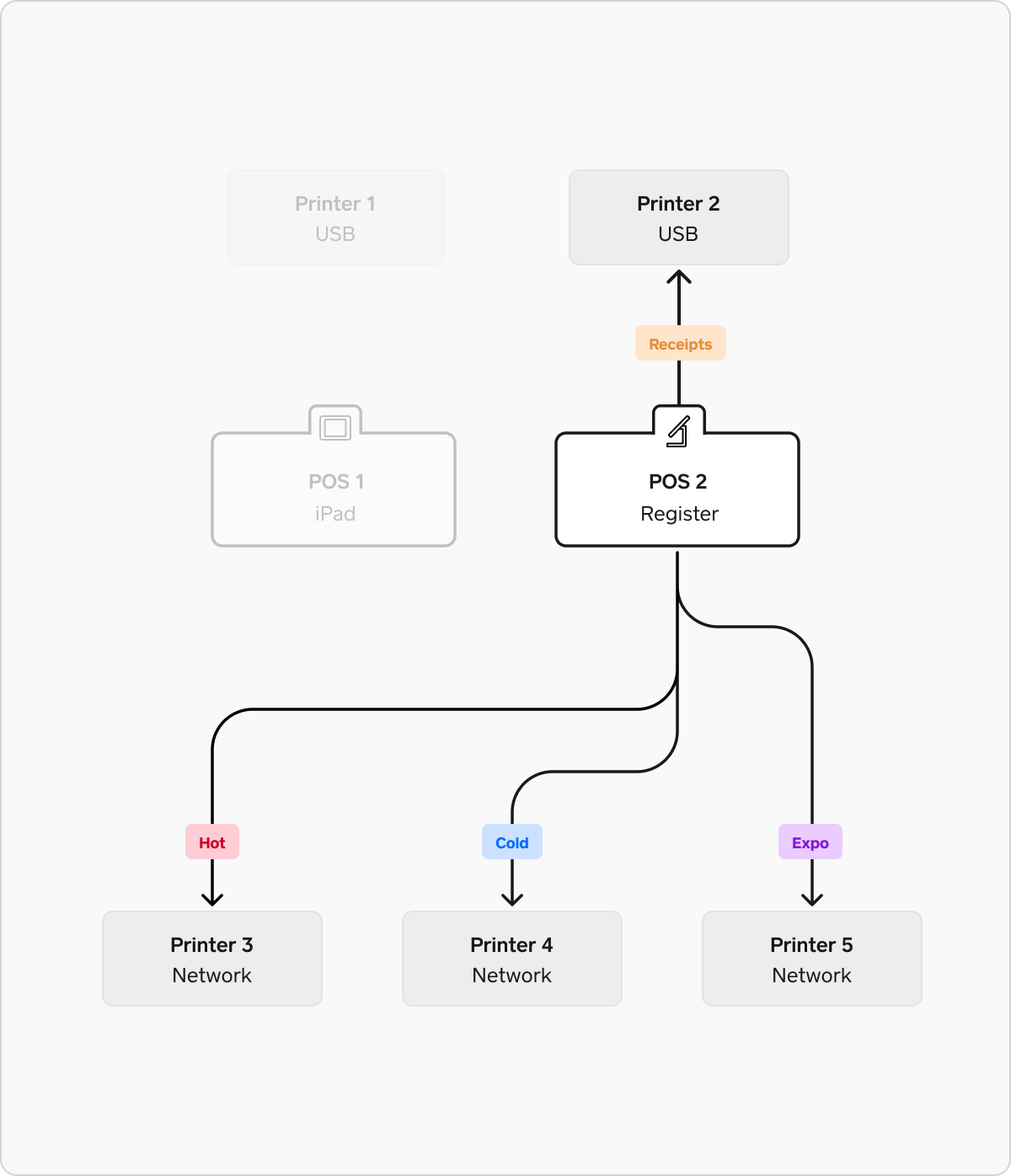
Dans cet exemple, il existe plusieurs points de vente et un environnement de cuisine plus complexe avec plusieurs stations de préparation. Cet exemple a une station de préparation pour les aliments « chauds », une station de préparation pour les aliments « froids », une station d’assemblage où les commandes sont assemblées et une station finale où toutes les commandes en ligne sont acheminées.
Dans cet exemple de vente au détail facile, pour configurer l’impression, vous aurez besoin de 4 profils d’imprimante (plus un pour les reçus).
- Profil chaud : Ce profil est configuré pour commander des bons de commande en personne et pour imprimer uniquement les catégories d’articles qui doivent aller à la station de préparation chaude (aliments cuits, aliments frits, etc.).
- Profil froid : Ce profil est configuré pour commander des bons de commande en personne et pour imprimer uniquement les catégories d’articles qui doivent aller à la station de préparation froide (salade, côtés froids).
- Profil d’assemblage : Ce profil est configuré pour les bons de commande en personne et pour imprimer toutes les catégories d’articles.
-
Profil d’assemblage en ligne : Ce profil est configuré pour les bons de commande en ligne et pour imprimer toutes les catégories d’articles.
Ce profil ne doit être utilisé que par un seul appareil de point de vente attribué à une imprimante à partir d’un seul point de vente. Ce profil ne peut pas être actif sur d’autres points de vente.
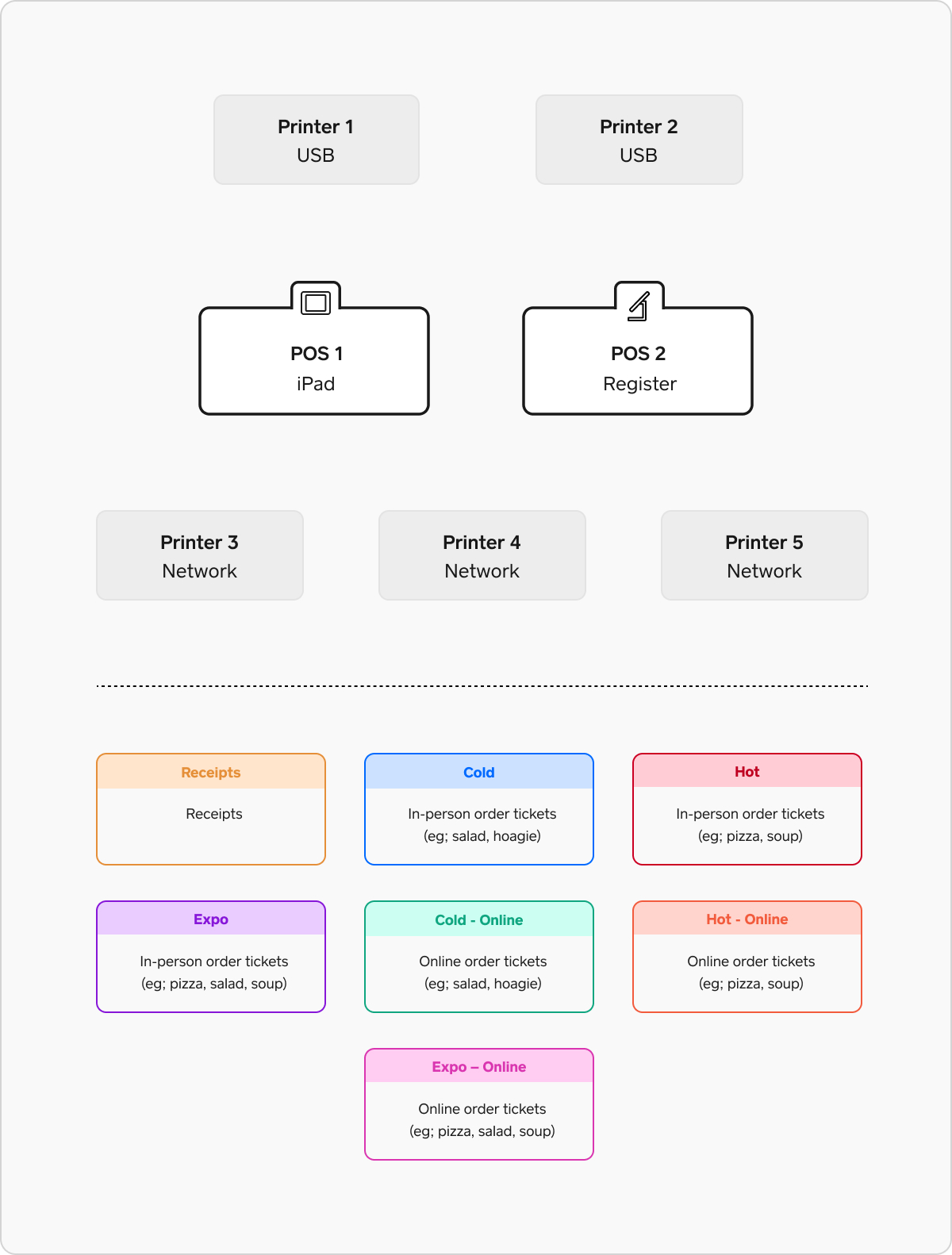
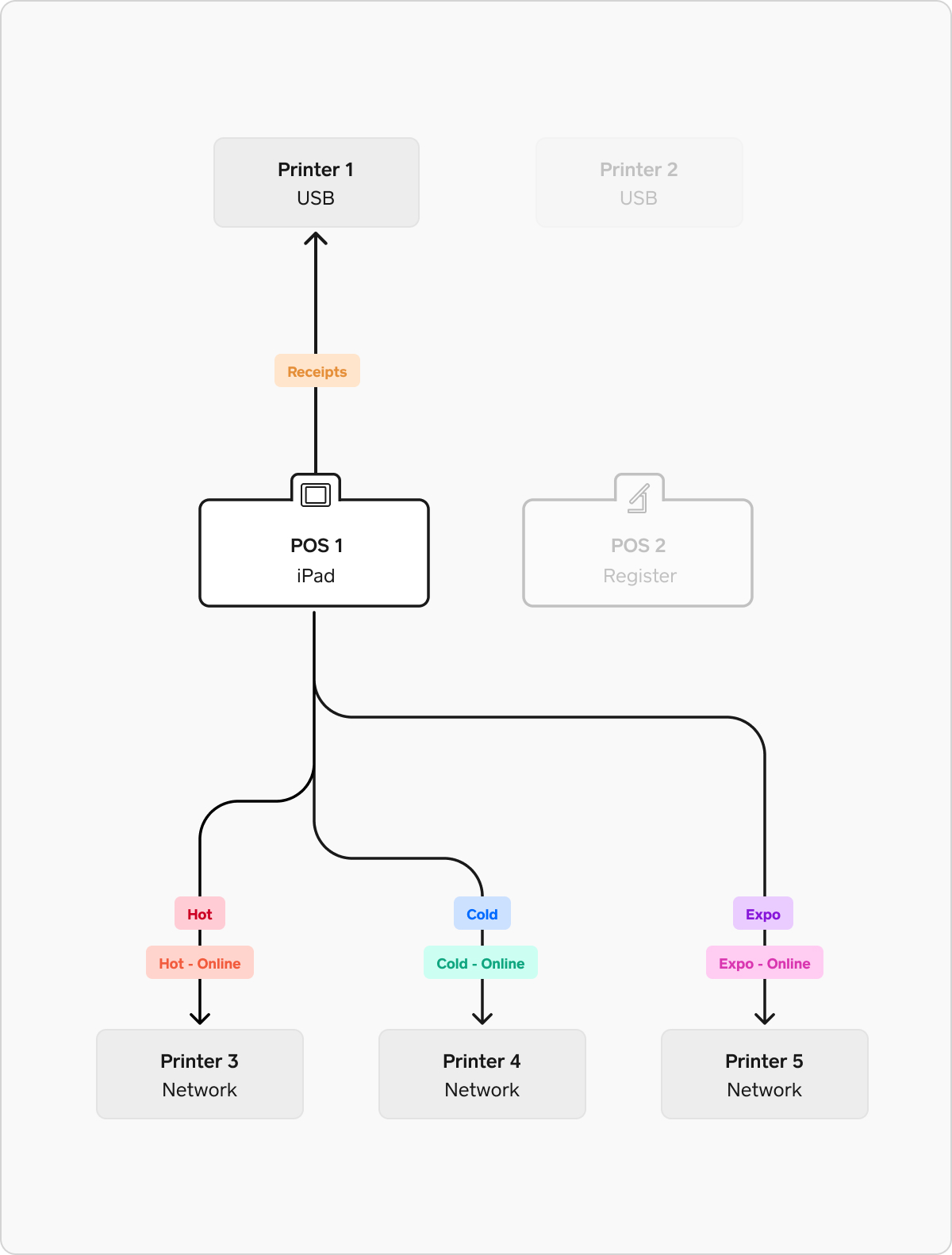
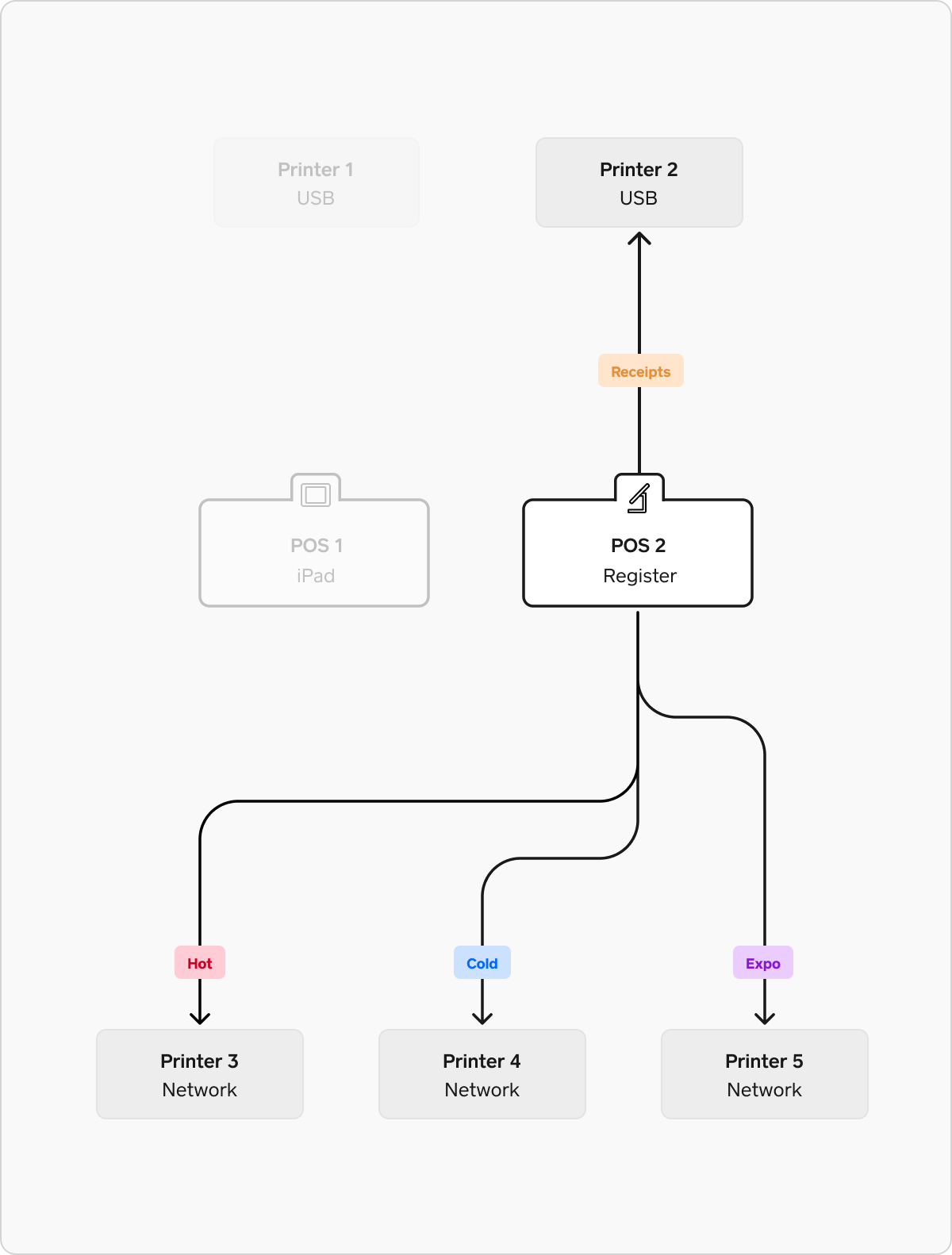
Dans cet exemple, il existe plusieurs points de vente et un environnement de cuisine plus complexe avec plusieurs stations de préparation. Cet exemple a une station de préparation pour les aliments « chauds », une station de préparation pour les aliments « froids », une station d’assemblage où les commandes sont assemblées, toutes les commandes en ligne étant envoyées aux stations de préparation et à l’assemblage.
Dans cet exemple de vente au détail facile, pour configurer l’impression, vous aurez besoin de 6 profils d’imprimante (plus un pour les reçus).
- Profil chaud : Ce profil est configuré pour commander des bons de commande en personne et pour imprimer uniquement les catégories d’articles qui doivent aller à la station de préparation chaude (aliments cuits, aliments frits, etc.).
- Profil froid : Ce profil est configuré pour commander des bons de commande en personne et pour imprimer uniquement les catégories d’articles qui doivent aller à la station de préparation froide (salade, côtés froids).
- Profil en ligne chaud : Ce profil est configuré pour commander des bons de commande en ligne et pour imprimer uniquement les catégories d’articles qui doivent aller à la station de préparation chaude (aliments cuits, aliments frits, etc.). Ce profil ne doit être utilisé que par un seul appareil de point de vente attribué à une imprimante à partir d’un seul point de vente. Ce profil ne peut pas être actif sur d’autres points de vente.
- Profil en ligne froid : Ce profil est configuré pour les bons de commande en ligne et pour imprimer uniquement les catégories d’articles. Ce profil ne doit être utilisé que par un seul appareil de point de vente attribué à une imprimante à partir d’un seul point de vente. Ce profil ne peut pas être actif sur d’autres points de vente.
- Profil d’assemblage : Ce profil est configuré pour les bons de commande en personne et pour imprimer toutes les catégories d’articles.
- Profil d’assemblage en ligne : Ce profil est configuré pour les bons de commande en ligne et pour imprimer toutes les catégories d’articles. Ce profil ne doit être utilisé que par un seul appareil de point de vente attribué à une imprimante à partir d’un seul point de vente. Ce profil ne peut pas être actif sur d’autres points de vente.