商品を一括編集・更新する
一括編集と一括操作について
一括編集では、複数の既存商品、説明、最大250のバリエーションを同時に変更できます。一括操作では、複数の商品カテゴリ、提供方法、メニューグループなどを更新できます。
一括編集は、商品ライブラリまたは在庫概要ページから利用できます。在庫概要ページでは、在庫一覧から複数商品の価格を直接編集できます。
はじめに
商品の一括編集や一括更新は、Square データから行えます。
一括編集は、一括インポートとは異なります。詳しくは、商品を一括インポートする方法をご覧ください。
オンラインで表示される商品については、一部の一括操作を事前に予約できます。詳しくは、商品の更新を予約する方法をご覧ください。
一括操作を行う際、店舗へのアクセス権限によっては一部の操作が制限されます。メニューから商品を削除したり商品をアーカイブしたりできるのは、そのメニューまたは商品が割り当てられているすべての店舗へのアクセス権限がある場合のみです。店舗やチャネルの編集は、アクセス権限のある店舗に対してのみ行えます。
在庫概要から価格を一括編集するには、Squareプラスまたはプレミアムのサブスクリプションが必要です。
商品を一括編集する
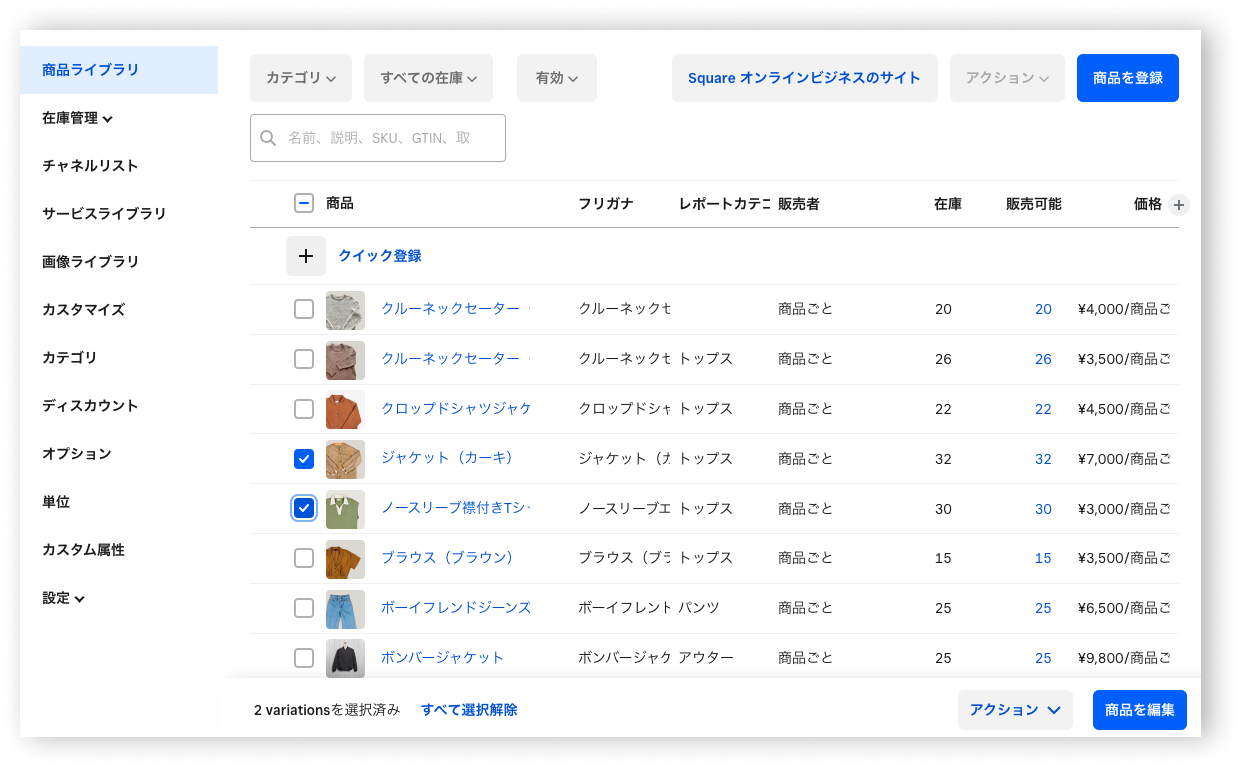
Square データにログインし、[商品とサービス](または [商品とメニュー] か [商品と在庫] のいずれか)> [商品] > [商品ライブラリ] の順に進みます。
編集する各商品の横にあるボックスにチェックを入れます。商品列の上部にあるボックスにチェックを入れて、すべての商品を選択します。
ページの下部にある [商品を編集] をクリックします。
[属性] ドロップダウンメニューをクリックし、商品の一括編集画面に表示する属性を選択します。
-
次の手順で、セルを個別に編集するか、複数のセルを編集します。
列内のすべてのセルを選択するには、列のヘッダーをクリック
隣接する複数のセルを選択するには、キーボードのShiftを押しながら、範囲内の最初と最後のセルをクリック
隣接していない複数のセルを選択するには、キーボードのCtrlまたは⌘Cmdを押しながら、各セルをクリック
商品、説明、バリエーションに変更を加えます。
[バリエーションを更新] をクリックします。
在庫概要から価格を一括編集する
在庫概要ページから、複数商品の価格を直接一括編集できます。商品ライブラリに移動せずに商品マスタ全体の価格を更新したい場合に便利です。
Square データにログインし、[商品とサービス](または [商品とメニュー] もしくは [商品と在庫])> [在庫管理] > [在庫概要] の順に進みます。
各商品の横にあるボックスにチェックを入れ、更新する商品を選択します。
選択した商品バリエーションごとに価格を編集します。
変更を確定します。
ご注意:在庫概要から価格を一括編集するには、Squareプラスまたはプレミアムのサブスクリプションが必要です。詳しくは、在庫概要ページから在庫を表示、入荷、調整する方法をご覧ください。
商品ライブラリから価格を一括編集してスケジュール設定する
複数の商品やバリエーションの価格を一括で更新し、特定の日時に変更内容を反映するようにスケジュール設定できます。
Square データにログインし、[商品とサービス] > [商品] > [商品ライブラリ] の順に進みます。
更新する商品を選択します。
[アクション] > [価格を更新] の順にクリックします。
選択した商品とバリエーションの新しい価格を設定します。
[今後の更新をスケジュール設定する] をオンにします。
更新を有効にする日付、時間、タイムゾーンを選択します。
一括操作で複数の商品を更新する
- Square データにログインし、[商品とサービス](または [商品とメニュー]、[商品と在庫] のいずれか)> [商品] > [商品ライブラリ] の順に移動します。
- 商品フィルターで商品を絞り込みます。
- 更新する各商品のボックスにチェックを入れると、[アクション] の下に対応する一括操作が表示されます。
- Square データにログインし、[商品とサービス](または [商品とメニュー]、[商品と在庫] のいずれか)> [メニュー] の順に移動します。
- メニューを展開します。
- 更新する各商品のボックスにチェックを入れると、[アクション] の下に対応する一括操作が表示されます。