Square スタンド(第1世代)の設定方法
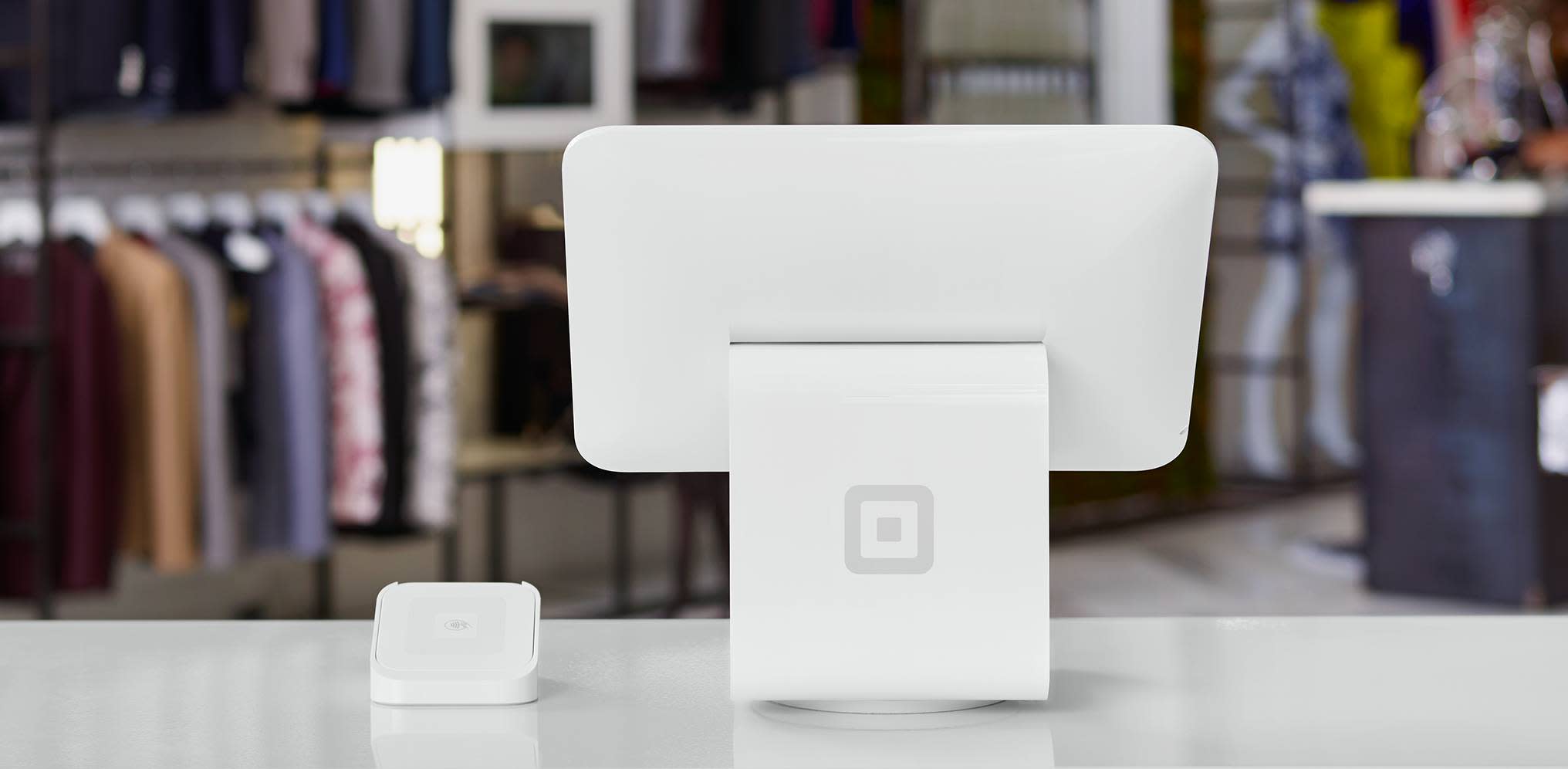
Square スタンドについて
Square スタンドを、タッチ決済・ICカード対応Square リーダー(第1世代)と直接ペアリングすると、互換性のあるiPadを簡単にさまざまな機能をそろえたPOSレジに変えられます。フルサービスレストランから小売業まで、幅広い業種に適したこのカウンター用POSレジは、タッチ決済(Apple Pay、Google Pay、電子マネーなど)を含む、さまざまな決済手段に対応しています。
はじめに
Square スタンドを設定して使うには、以下が必要です。
認証済みのSquareアカウント詳しくは、Squareアカウントを設定する方法をご覧ください。
壁のコンセントからの安定した電源供給
安全なインターネット接続
Squareは現在、2つの異なるモデルのSquare スタンドをサポートしています。適切に設定するために、お持ちのSquare スタンドのモデルを正しく把握していることをご確認ください。第1世代のSquareスタンドは、すべて白色で、カードリーダーとドックコンポーネントが別々になっているのが特徴です。詳しくは、Squareハードウェアを識別する方法をご覧ください。
ステップ1:Square スタンドを接続する
Square スタンドを設定するには、保護シールをはがし、すべてのハードウェアコンポーネントを接続します。
ステップ2:ネットワークの電源を入れて接続する
Square スタンド用のiPadをオンにし、Wi-Fiまたはイーサネットに接続します。
[設定] > [Wi-Fi] の順に進み、Wi-Fiをオンにします。
必要に応じて、ご希望のネットワークをタップしてパスワードを入力します。
ステップ3:iPadをSquare スタンドに接続する
iPadをSquare スタンドのフレームに挿入して接続します。
Square スタンドの左側にある固定ピンを外します。
iPadをSquare スタンドにセットし、Lightningコネクタに接続します。
固定ピンをiPadのイヤホンジャックに差し込んで、Square スタンドに固定します。
ステップ4:POSレジアプリをダウンロードする
App Storeのアイコンをタップします。
ナビゲーションバーにある検索用の虫眼鏡アイコンをタップし、「Square POSレジ」を検索します。
Square POSレジアプリアイコンの横にある [入手] > [インストール] の順にタップします。Apple IDのパスワードを入力するか、Touch IDを使います。
ダウンロードが完了したら、[開く] をタップするか、ホーム画面のSquareアイコンをタップして開きます。
ステップ5:Square スタンドでSquareアカウントにログインする
Square スタンド上でSquareアカウントにログインできます。
Square POSレジアプリを開き、[ログイン] をタップします。
Squareアカウントの作成時に登録したメールアドレスとパスワードを入力します。
[ログイン] をタップします。