Configurar Square Stand (1.ª generación)
Acerca de Square Stand
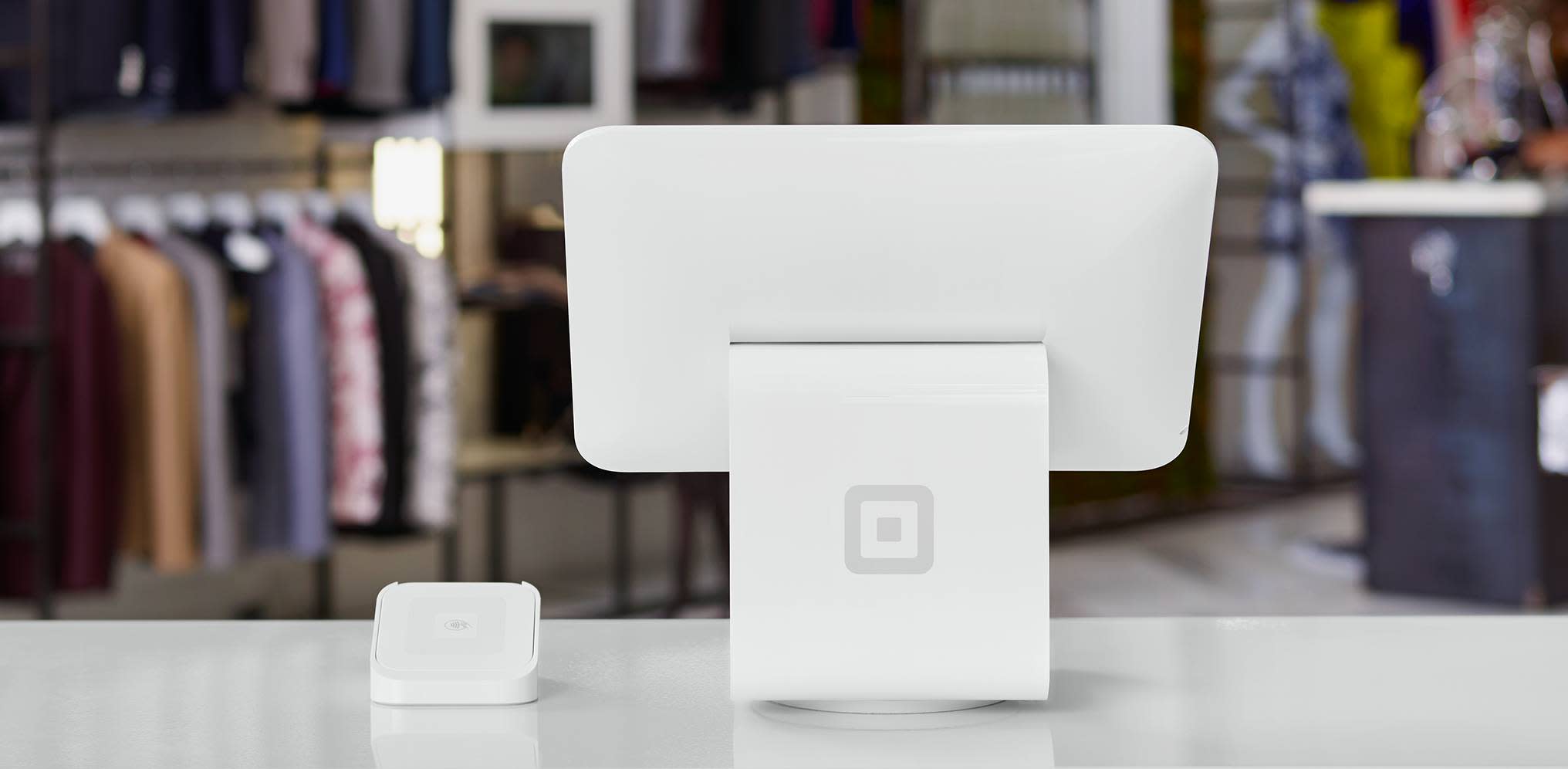
Square Stand combinado directamente con un Square Reader sin contacto y con chip (1.ª generación) convierte tu iPad compatible en un potente punto de venta. ¿Tienes un restaurante de servicio completo o una tienda? Con esta configuración para el mostrador podrás aceptar cualquier forma de pago, incluidas las opciones sin contacto, como Apple Pay, Google Pay y Samsung Pay.
Antes de comenzar
Para configurar y usar Square Stand, necesitarás lo siguiente:
Una cuenta de Square verificada. Obtén más información sobre cómo configurar la cuenta de Square.
Una fuente de alimentación constante a través de un tomacorriente de pared.
Una conexión segura a Internet
Actualmente, Square es compatible con dos modelos diferentes de Square Stand. Asegúrate de haber identificado correctamente qué modelo de Square Stand tienes para configurarlo correctamente. Square Stand (1.ª generación) es un modelo completamente blanco con un lector de tarjetas y un componente de base separados. Obtén más información sobre cómo Identifica tu hardware de Square.
Paso 1: Conecta Square Stand
Comienza a configurar Square Stand quitando la envoltura protectora y conectando todos tus componentes de hardware.
- Conectar Square Stand al concentrador de hardware. El concentrador de hardware incluye dos cables. Primero, conecta uno a la parte inferior de Square Stand y el otro al concentrador.
- Luego, conecta el concentrador y el cable del adaptador de corriente al adaptador de alimentación.
- Por último, enchufa el cable del adaptador a una toma de corriente.
Square Reader sin contacto y chip incluye un cable USB que puedes conectar a Square Stand.
Ve nuestro video Cómo conectar Square Reader sin contacto y chip a Square Stand .
Conéctalo a Square Reader sin contacto y chip y al concentrador USB de Square Stand para aceptar pagos. El lector se conectará automáticamente y notarás cuando esté listo para usarse.
También puedes conectar una Base para Square Reader:
- Retira el clip de sujeción de la Base del Square Reader y desliza el Square Reader en su conector micro-USB.
- Vuelve a colocar el clip y conecta la Base del Square Reader al concentrador de hardware.
Paso 2: Enciende y conecta tu red
Enciende el iPad que vayas a usar con Square Stand.
En tu iPad, ve a Ajustes > Wi-Fi y actívalo.
Pulsa tu red preferida e ingresa su contraseña, si es necesario.
Paso 3: Conecta tu iPad a Square Stand
Inserta y conecta el iPad al marco del Square Stand.
Quita el pin de seguridad a la izquierda de Square Stand.
Inserta el iPad en el Square Stand y enchúfalo en el conector Lightning.
Coloca el pin de seguridad en el conector para auriculares de tu iPad para asegurarlo a Square Stand.
Paso 4: Descarga la aplicación Punto de venta Square
Pulsa el ícono de App Store.
Pulsa al icono de búsqueda (una lupa) en la barra de navegación > busca Punto de venta Square.
Pulsa en Obtener al lado del ícono de la aplicación de PDV Square > pulsa en Instalar > ingresa la contraseña de tu cuenta de Apple o Touch ID.
Una vez descargada, pulsa Abrir o el ícono de Square en tu pantalla de inicio para abrirla.
Paso 5: Inicia sesión en tu cuenta de Square en el Square Stand
Ahora puedes iniciar sesión en tu cuenta de Square en el Square Stand.
Abra la aplicación Punto de venta Square y pulsa Iniciar sesión.
Ingresa la dirección de correo electrónico y la contraseña asociados a tu cuenta de Square.
Pulsa Iniciar sesión.