Configurar y administrar tu perfil de pedidos en línea
Acerca de los perfiles de pedidos en línea
Los perfiles de pedidos en línea ofrecen a los negocios de alimentos y bebidas una presencia en línea con su propia marca sin ningún costo adicional (aplican comisiones de procesamiento). Funcionan con la misma facilidad que una aplicación móvil, pero sin las comisiones ni las tarifas que suelen cobrar las plataformas de venta en línea. Los perfiles de pedidos en línea utilizan tus menús y sus artículos para crear un catálogo que tus clientes podrán consultar y desde el que podrán hacer sus compras. Con los perfiles de pedidos en línea, puedes hacer lo siguiente:
Configurar y personalizar rápidamente tu perfil, incluido el menú y la marca.
Hacer que tus menús estén disponibles solo en determinadas horas del día (p. ej., desayuno, almuerzo, cena, etc.), según tus horarios de servicio.
Promocionar tu perfil compartiendo tu enlace o código QR en varias plataformas, como Google, las redes sociales o incluso tu mostrador.
Permitir que tus clientes hagan pedidos al instante y de forma segura con Cash App o con tarjeta de crédito o débito. Además, permitir que quienes usan Cash App realicen la compra con un solo toque gracias a sus datos de pago guardados.
Permitir que los clientes canjeen descuentos, códigos de promoción y tarjetas de regalo durante el proceso de pago.
Configurar y aplicar impuestos y cobros por servicio.
Además, tu perfil se sincroniza automáticamente entre Square y Cash App para que administrar y hacer crecer tu negocio en línea sea aún más sencillo.
Antes de comenzar
Puedes crear un perfil de pedidos en línea y personalizar los siguientes ajustes desde el Panel de Datos Square:
Marca: logotipo y color de la marca
Información básica: nombre del perfil y cashtag
Acerca de: descripción del negocio
Opciones para entrega y para recolección
Seguimiento de Google Analytics
Opciones de proceso de pago: propinas, notas de clientes y verificación de pago mejorada.
Impuestos
Cobros por servicio
Políticas de la tienda
Puedes configurar un perfil de pedidos en línea desde el Panel de Datos Square.
Los perfiles de pedidos en línea solo están disponibles para los negocios de alimentos y bebidas.
Antes de crear tu perfil de pedidos en línea, debes crear un menú. Obtén información sobre cómo crear y actualizar menús.
Paso 1: Crea tu perfil de pedidos en línea
Inicia sesión en el Panel de Datos Square y ve a Sitios web Square > Perfil de pedidos.
Si tu sucursal tiene una dirección válida, la entrega mediante recolección se configurará automáticamente. También puedes configurar manualmente tu sucursal y otras formas de entrega en línea haciendo clic en Agregar/Confirmar sucursal.
Haz clic en el enlace o consulta la vista previa en vivo para obtener una vista previa de tu perfil de pedidos en línea.
Cuando lo tengas todo listo, haz clic en Activar pedidos.
Paso 2: Administra los ajustes del perfil de pedidos en línea
Inicia sesión en el Panel de Datos Square y ve a En línea > Perfil de pedidos > Ajustes
Configura y personaliza las siguientes opciones:
Establece tu logotipo y el color primario que se muestra en el perfil de pedidos:
- En Marca, haz clic en Editar.
- En Agregar logotipo, haz clic en + para cargar el logotipo.
- Haz clic en Guardar.
- En Color de la marca, haz clic en + para elegir un color.
- Haz clic en Guardar.
Edita el nombre de tu perfil y cashtag:
- Junto a Nombre del perfil, haz clic en Editar.
- Ingresa el nombre que deseas que aparezca en tu perfil > Guardar.
- Junto a cashtag, haz clic en Editar.
- Ingresa el identificador de negocio único que deseas que se muestre en Cash App y en la URL de tu perfil de pedidos > Guardar.
Nota: Los cambios de cashtag tienen un límite de dos actualizaciones.
Incluye una descripción de tu negocio que se muestra en el perfil de pedidos:
- En Acerca de, haz clic en Agregar o Editar.
- Ingresa una descripción de tu negocio y haga clic en Guardar.
- Desplázate hasta Recolección y entrega.
- Ve a la sucursal desde la que quieres permitir la recolección y la entrega.
- Si corresponde, haz clic en Confirmar sucursal.
- Activa la opción para habilitarlo.
- Haz clic en Editar junto al nombre de la sucursal.
- Configura y personaliza tus opciones de recolección y entrega.
Haz un seguimiento del rendimiento de tu sitio y con Google Analytics:
- En Google Analytics, haz clic en Agregar.
- Sigue las indicaciones.
Configura las propinas:
- Activa Propina del pedido para configurar la propina para los pedidos realizados a través del perfil de pedidos.
- Haz clic en Editar y elige Porcentaje y propinas en dólares o Solo propinas por porcentaje.
- Ingresa los montos de propina que prefieras y establece el valor predeterminado.
- Si seleccionaste Porcentaje y propinas en dólares, puedes hacer clic en Editar ajustes de propinas para personalizar la forma en que se entregan las propinas a los miembros del equipo. Obtén más información sobre cómo configurar el pozo de propinas.
- Haz clic en Guardar.
Configura opciones de proceso de pago adicionales:
- Activa o desactiva Permitir que los clientes dejen notas.
- Activa Mejorar la verificación de pago para solicitar a los clientes que completen un paso de seguridad adicional cuando el pago parezca sospechoso.
Para ayudar a proteger tu negocio del fraude, los pagos realizados con una tarjeta asociada a Cash App se procesan utilizando 3D Secure (3DS). Obtén más información sobre cómo usar 3D Secure con el Administrador de riesgos Square.
Haz clic en Editar para administrar los impuestos sobre las ventas en pedidos con recolección y entrega en línea.
Los ajustes de Aplicar tasas de impuestos generadas automáticamente para pedidos de entrega y recolección en línea se activan automáticamente. Obtén más información sobre cómo crear y administrar los ajustes de los impuestos sobre las ventas.
Nota: Los impuestos aplicados manualmente según el destino, para impuestos en línea de entrega o recolección, no se aplican a las ventas realizadas a través de perfiles de pedidos en línea.
Haz clic en Editar para administrar los cobros por servicio para los pedidos en línea. Obtén más información sobre cómo aplicar los cobros por servicio.
Puedes comunicar información sobre cancelaciones, reembolsos, tiempo de preparación y problemas de calidad para reducir los reclamos y cancelaciones posteriores al pedido.
- Haz clic en Agregar o Editar e ingresa las políticas de la tienda.
- Haz clic en Guardar.
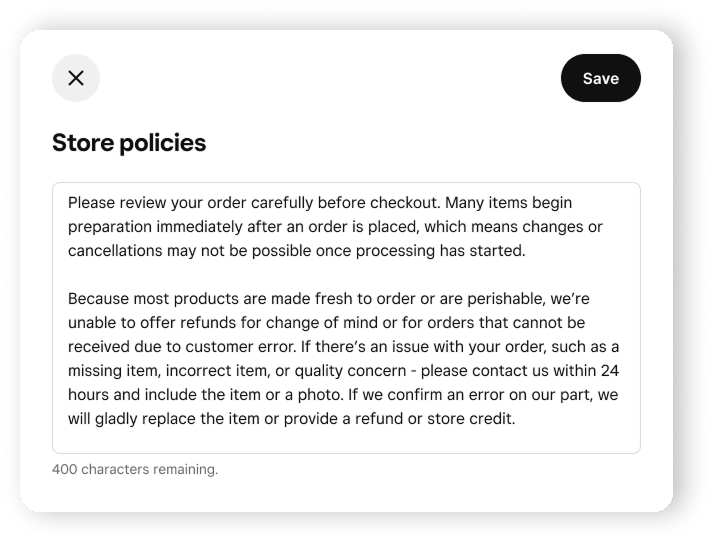
Las políticas de la tienda se mostrarán cuando los clientes realicen pedidos.
Paso 3: Consulta y comparte el código QR de tu perfil de pedidos en línea
Inicia sesión en el Panel de Datos Square y ve a Sitios web Square > Perfil de pedidos.
En Marca, consulta tu Cashtag.
Haz clic en el ícono de flecha hacia arriba junto a Perfil de pedido para ver y compartir el código QR y el enlace de tu perfil de pedido en línea.
Haz clic en Cerrar.
Paso 4: Configura tu perfil con Google (opcional)
Sincronizar la información del negocio con Google permite a los clientes descubrir y pedir fácilmente directamente desde tu perfil de pedidos usando la Búsqueda de Google y Google Maps, sin costo adicional.
Al configurar y sincronizar un Perfil de Negocio de Google con Square, puedes administrar tu presencia en Google de manera optimizada directamente desde el Panel de Datos Square. Asegúrate de tener una tienda física, ya que es requisito para crear un Perfil de Negocio en Google. Los negocios solo en línea no pueden sincronizar sus sucursales virtuales con Google.
- Inicia sesión en el Panel de Datos Square y ve a Ventas en línea > Canales de venta.
- En Google, haz clic en Conectar.
- Elige la cuenta de Google que quieres conectar con Square y haz clic en Comenzar.
Asegúrate de que tus sucursales de Square coincidan con la información de la ubicación en Google.
- Inicia sesión en el Panel de Datos Square y ve a Ventas en línea > Canales de venta.
- En Google, haz clic en Administrar.
- Haz clic en Sucursales y detalles.
- Haz clic en Revisar, en las sucursales que así lo necesiten. Sigue los pasos para revisar y confirmar los detalles de la sucursal.
- Si te lo solicita, elige tu método de verificación entre mensaje de texto, llamada o correo electrónico.
- Ingresa el código de verificación que recibas y haz clic en Verificar.
Puedes editar los detalles de tu sucursal en Square en cualquier momento y se sincronizarán con Google.
- Inicia sesión en el Panel de Datos Square y ve a Ventas en línea > Canales de venta.
- En Google, haz clic en Administrar.
- En Order with Google, activa la opción Perfil de pedidos en línea.
- Si quieres, activa la opción Establecer como enlace de pedido preferido en Google para atraer más visitas y evitar las altas comisiones de la plataforma.
- Haz clic en Guardar.
Como parte de Order with Google, enviaremos a Google tu:
- URL del perfil de pedidos en línea
- Menús de pedidos en línea con precios de artículos
Si decides conectar tu cuenta de Square a tu cuenta de Google y sincronizar tus sucursales de Square con el Perfil de Negocio de Google, le enviaremos a Google la siguiente información que hayas ingresado en Square:
- Nombre del negocio
- Descripción del negocio
- Dirección y coordenadas del negocio
- Categoría del negocio
- Tipo de negocio (móvil o físico)
- Horario comercial
- Número de teléfono comercial
- Enlaces al sitio web del negocio
- Logotipo del negocio
Puedes revisar, editar y eliminar esta información antes o durante la configuración de tu conexión con Google. También puedes dejar de compartir datos con Google en cualquier momento.
- Inicia sesión en el Panel de Datos Square y ve a Ventas en línea > Canales de venta.
- En Google, haz clic en Administrar.
- Para dejar de compartir la URL y los menús de tu perfil de pedidos en línea con Order with Google, sigue estos pasos:
- En Order with Google, desactiva la opción Perfil de pedidos en línea. De esta forma, se desactivará Order with Google en todas tus sucursales actuales y futuras que tengan un perfil de pedidos en línea.
- Para dejar de compartir información del negocio con el Perfil de Negocio de Google, sigue estos pasos:
- Para una sucursal: Haz clic en Sucursales y detalles y desactiva la sincronización para esa sucursal.
- Para todas las sucursales: Haz clic en Cuenta de Google y, luego, en Desconectar.
Paso 5: Configura descuentos, códigos de promoción y tarjetas de regalo (opcional)
Puedes permitir que los clientes canjeen descuentos, códigos de promoción y tarjetas de regalo durante el proceso de pago. Aprende a hacer lo siguiente:
-
Para ofrecer descuentos automáticos en los pedidos realizados a través de tu perfil de pedidos en línea, debes aplicar el descuento en Punto de venta Square y en otras integraciones desde los ajustes de descuentos. Los descuentos que se apliquen únicamente a los Sitios web Square no se reflejarán en tu perfil de pedidos en línea.
Paso 6: Únete a Neighborhoods en Cash App (opcional)
Neighborhoods en Cash App te ayuda a maximizar el potencial de tu perfil de pedidos en línea, ya que tus clientes podrán seguir tu negocio y hacerte pedidos a través de Cash App. Al unirte al programa, tendrás acceso a marketing directo gratuito, recompensas en todo el vecindario y una comisión de procesamiento más baja para los pedidos que recibas a través de Cash App. Obtén información sobre cómo unirte a Neighborhoods en Cash App.