Télécharger et personnaliser l’application Tableau de bord Square
À propos de l’application Tableau de bord Square
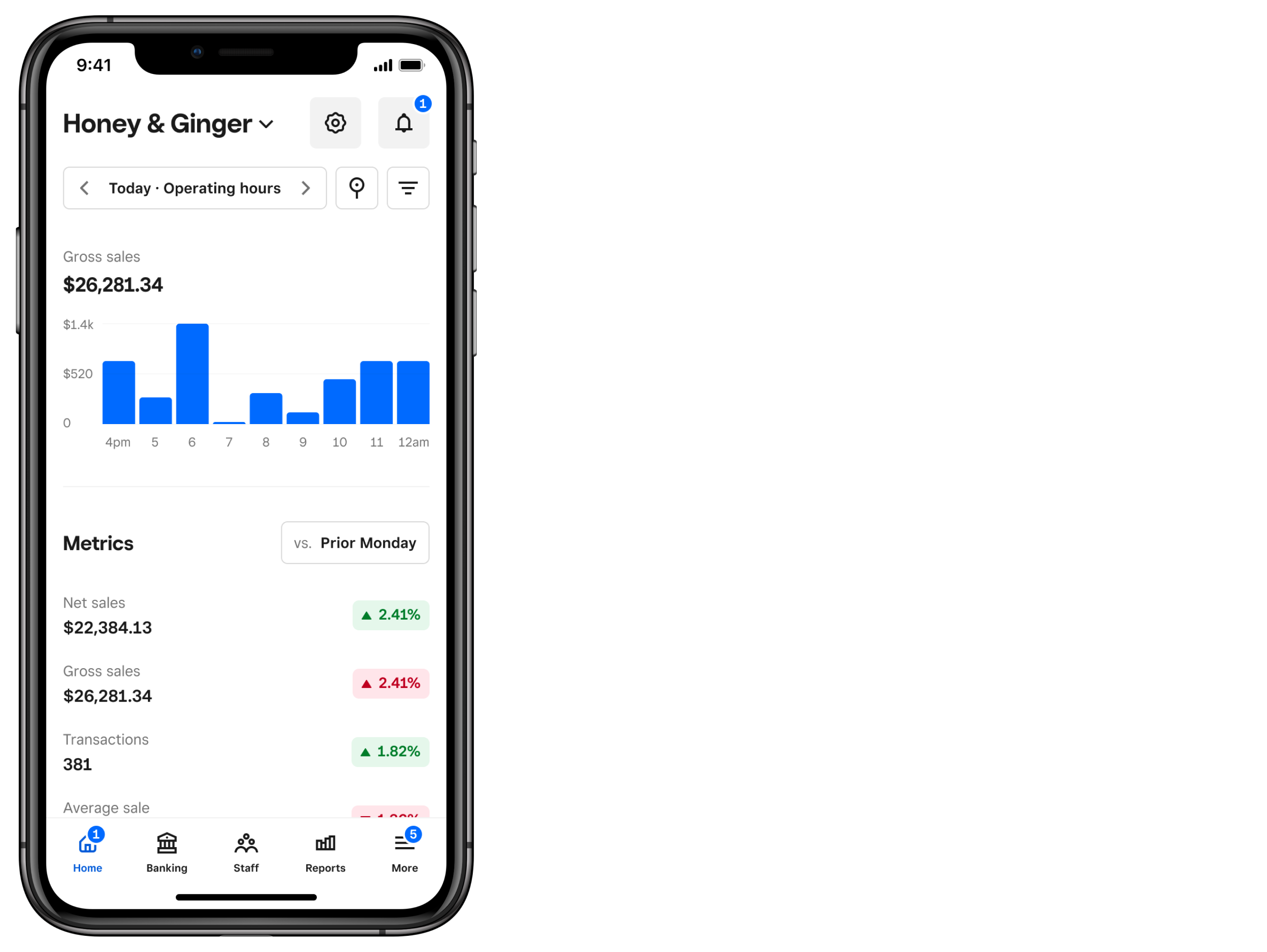
L’application Tableau de bord Square propose un aperçu unifié et personnalisable des entreprises. Vous pouvez suivre la performance de l’entreprise, configurer des horaires de rapport, gérer la performance de la main-d’œuvre, suivre les aspect financiers et gérer votre équipe, à partir de votre cellulaire.
Avant de commencer
L’application Tableau de bord Square est compatible avec les appareils iOS et Google Pay, mais les widgets sont seulement offerts sur les appareils iOS.
Si vous utilisez plusieurs comptes Square, connectez-vous à l’application Tableau de bord avec l’adresse courriel et le mot de passe associés à votre compte principal. Touchez l’icône du repère pour filtrer vos données par point de vente ou pour sélectionner plusieurs points de vente à la fois.
Certaines fonctionnalités de l’application Tableau de bord sont non disponibles en fonction des autorisations accordées. Accédez au Tableau de bord Square à partir d’un navigateur Web pour définir les autorisations.
Configurer des widgets sur les appareils iOS
Vous pouvez facilement accéder aux statistiques et aux données sur votre entreprise en utilisant le widget de l’application Tableau de bord. Vous pouvez afficher les ventes brutes, les ventes nettes, les transactions et les ventes moyennes à partir de l’écran d’accueil. Vous pouvez également personnaliser une période de données.
Pour ajouter, modifier et supprimer des widgets sur iPhone :
- Accédez à l’écran d’accueil de votre appareil iOS.
- Appuyez de façon prolongée sur l’arrière-plan de l’écran d’accueil jusqu’à ce que les icônes des applications commencent à bouger.
- Touchez Modifier > Ajouter un widget.
- Dans la barre de recherche de widgets, saisissez « Tableau de bord » ou faites défiler pour trouver l’application.
- Touchez Tableau de bord, puis balayez vers la gauche ou vers la droite pour sélectionner le style de widget. Vous avez la possibilité d’afficher les informations suivantes :
- Point de données pour afficher un seul point de données,
- Informations clés pour afficher les points de données les plus importants ou
- À venir pour gardez un œil sur vos quarts de travail à venir.
- Lorsque vous êtes satisfait de la vue de widget configurée, touchez Ajouter un widget.
- Glissez-déposez le widget à l’emplacement souhaité sur votre écran d’accueil.
- Touchez Terminé.
- Appuyez de manière prolongée sur le widget sur votre appareil iOS.
- Sélectionnez Modifier le gadget logiciel.
- Pour ajuster la période, touchez Période et sélectionnez la période de votre choix.
- Pour ajuster les indicateurs affichés, touchez Indicateurs. Si vous disposez de la version la plus grande du widget qui affiche plusieurs options d’indicateurs, sélectionnez le nom de chaque indicateur pour ajuster l’affichage.
- Pour réorganiser l’ordre des indicateurs dans la liste, appuyez sur les trois lignes horizontales (≡) situées à côté de chaque indicateur et faites-les glisser jusqu’à l’emplacement souhaité.
Personnaliser les onglets
Vous pouvez afficher jusqu’à quatre outils dans le menu principal pour avoir un accès instantané. Pour ce faire :
Ouvrez l’application Tableau de bord Square et sélectionnez Plus > Personnaliser.
Sous Plus, sélectionnez (+) à côté des pages à afficher dans la barre de navigation du bas.
Sous Menu principal, sélectionnez (-) à côté des options à supprimer.
Touchez Enregistrer.

Le Widget Qui travaille
Le sélecteur de date est défini par défaut sur la journée en cours. Pour utiliser une autre date, touchez le sélecteur de date pour ouvrir le calendrier.
Filtrez par statut pour afficher les membres de l’équipe qui ont pointé leur arrivée ou leur départ, qui sont en pause, qui sont à l’horaire ou qui ont des notifications.
Affichez les détails de plusieurs points de vente, y compris les membres de l’équipe, leurs horaires et leurs statuts actuels.