Résoudre les problèmes de jumelage Bluetooth sur le Square Reader
Le jumelage du Square Reader (1re et 2e générations) à un appareil mobile s’effectue par Bluetooth. Cet article explique comment résoudre les problèmes de jumelage du Square Reader (1re et 2e générations) avec votre appareil.
Découvrez comment configurer Square Reader.
Avant de commencer le dépannage
Le bon moment pour dépanner
La résolution des problèmes de jumelage du Square Reader comprend différentes étapes : vérifier la configuration, accéder aux paramètres Bluetooth et redémarrer le Square Reader. Dans la mesure du possible, essayez de dépanner le Square Reader après les heures d’ouverture. Si vous devez effectuer le dépannage pendant la journée de travail, essayez de le faire en dehors des heures de pointe pour éviter les retards auprès des clients.
Vous pouvez redémarrer ou éteindre votre appareil ou le matériel Square, mais vous devez le rallumer pour téléverser les paiements hors ligne en attente avant leur expiration. N’oubliez pas de téléverser les paiements hors ligne dans les 72 heures suivant la réception de votre premier paiement.
Composants requis
Vous avez besoin de votre Square Reader et de votre appareil mobile. Si vous connectez votre Square Reader à plusieurs appareils mobiles, préparez-les également. Pour résoudre les problèmes de jumelage de plusieurs appareils, vous devez réinitialiser le Bluetooth sur chaque appareil.
Identifier votre Square Reader
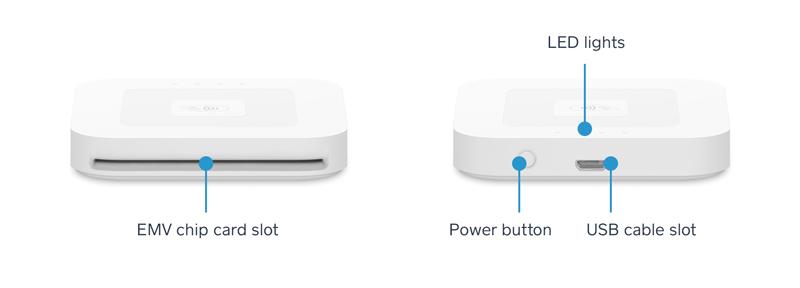
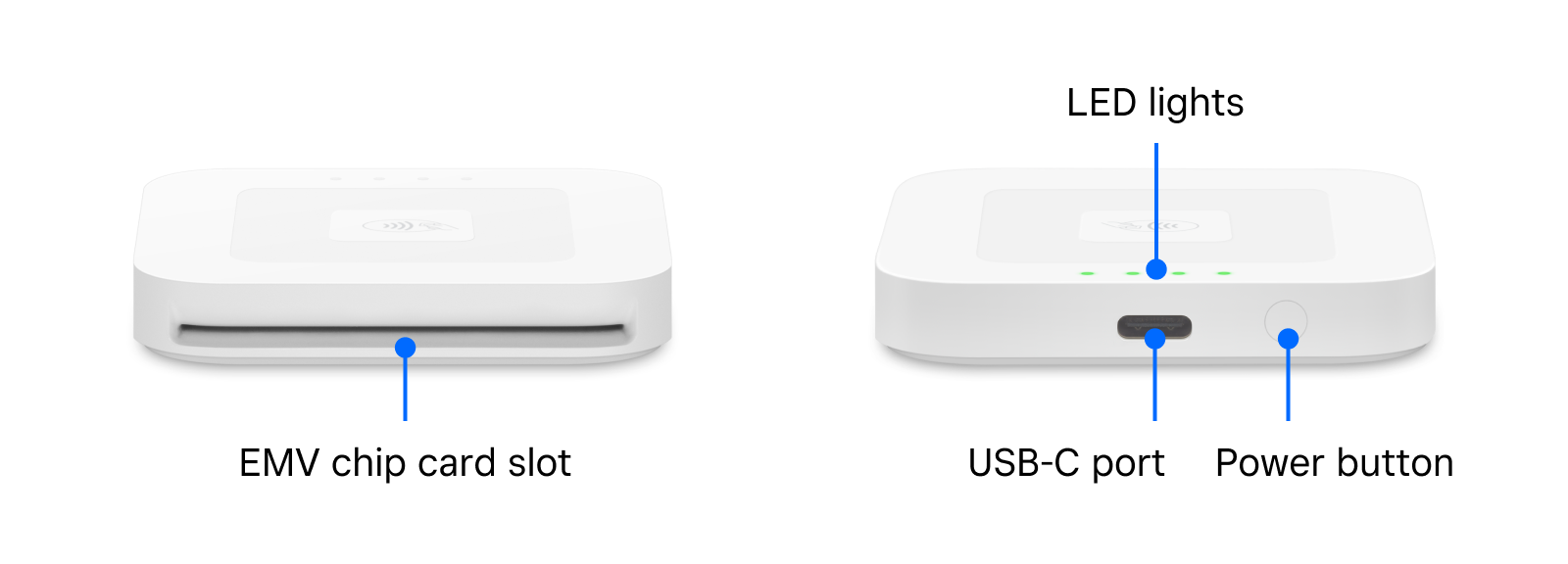
Étape 1 : Vérifier la configuration du Square Reader
- Assurez-vous de la compatibilité (génération et version) de l’appareil mobile que vous jumelez avec le Square Reader. Accédez à la page de compatibilité des appareils Square et recherchez votre appareil.
- La page de compatibilité indique également la plus ancienne version prise en charge par le système d’exploitation des appareils. Vérifiez si la version du système d’exploitation sur votre appareil est bien prise en charge. Si cette version concorde avec les prérequis de version acceptée, passez à l’étape suivante du guide de dépannage. Pensez à effectuer les mises à jour du système d’exploitation de l’appareil en dehors des heures d’ouverture, car le processus peut prendre un certain temps.
Assurez-vous d’utiliser la dernière version de l’application Solution PDV. Vérifiez les mises à jour dans l’App Store ou le Play Store.
Assurez-vous d’installer la dernière version du logiciel (iOS ou Android) sur l’appareil mobile utilisé. Vérifiez s’il y a des mises à jour en attente dans les paramètres de l’application de l’appareil.
Assurez-vous que l’appareil mobile est connecté à Internet. La connexion est nécessaire pour permettre à l’application Solution PDV d’authentifier le Square Reader et de vérifier les mises à jour du micrologiciel.
Assurez-vous que le Square Reader est complètement rechargé. Assurez-vous que les voyants verts s’allument lorsque vous appuyez une fois sur le bouton du lecteur. Ne maintenez pas le bouton enfoncé plus d’une seconde pour la vérification du niveau de la batterie.
- Assurez-vous qu’il n’y a pas d’objet en métal créant des interférences entre le Square Reader et l’appareil mobile. Le métal peut agir comme un obstacle ou un miroir, et ainsi causer des problèmes de signal Bluetooth.
- Veillez à positionner le Square Reader à moins de trois mètres de l’appareil mobile. Au-delà de cette distance, la connexion Bluetooth pourrait être considérée hors de portée et se déconnecter.
Si vous avez plusieurs Square Reader, vérifiez si la connexion s’établit avec le bon lecteur.
- Ouvrez l’application Solution PDV et touchez ≡ Plus.
- Touchez Paramètres > Matériel > Square Readers.
- Si le lecteur est connecté, il devrait apparaître dans la liste sous Prêt.
- Vérifiez si les quatre chiffres indiqués dans l’application correspondent aux quatre derniers chiffres du numéro de série (SN) inscrits sur le bas du lecteur.
Si le lecteur est connecté et que les chiffres ne correspondent pas, c’est que la connexion est établie avec un autre lecteur. Vous pouvez trouver et utiliser le lecteur actuellement connecté ou en jumeler un autre.
Pour jumeler un lecteur différent de celui qui est répertorié, touchez le lecteur répertorié > Oublier ce lecteur et passez à l’étape 4 ci-dessous.
Étape 2 : Redémarrer la connexion Bluetooth d’un appareil mobile
Ce processus réinitialisera la connexion Bluetooth sur votre appareil mobile, qui pourra alors de nouveau être jumelé au Square Reader.
Pour réinitialiser le Bluetooth sur un Square Reader et sur un appareil mobile :
Ouvrez l’application Paramètres sur l’appareil mobile.
Désactivez le Bluetooth, puis réactivez-le.
Suivez les instructions supplémentaires pour les appareils iOS ou Android :
- Assurez-vous que les autorisations Bluetooth pour l’application Solution PDV sont activées :
- Ouvrez l’application Réglages sur votre appareil iOS.
- Touchez Confidentialité et sécurité > Bluetooth.
- Activez le Bluetooth pour l’application Solution PDV à laquelle vous connectez votre Square Reader.
- Supprimer la connexion Bluetooth de votre appareil iOS :
- Ouvrez l’application Réglages sur votre appareil iOS.
- Touchez Bluetooth et recherchez votre Square Reader sous Mes appareils.
- Touchez (i) à côté du Square Reader concerné > Déconnecter ou Oublier cet appareil.
- Redémarrez votre appareil mobile en l’éteignant, puis en le rallumant.
Découvrez comment résoudre les problèmes Wi-Fi et Bluetooth causés par les interférences sans fil à partir de la page d’assistance d’Apple.
- Supprimer la connexion Bluetooth de votre appareil Android :
- Ouvrez l’application Paramètres sur votre appareil Android.
- Touchez Appareils connectés > Préférences de connexion > Bluetooth.
- Touchez le Square Reader concerné > Oublier ou Dissocier.
- Vider le cache de stockage Bluetooth de votre appareil Android :
- Ouvrez l’application Paramètres sur votre appareil Android.
- Touchez Applications > Icône Trier (flèche pointant vers le bas et comportant troia barres verticales) > Afficher les applications systèmes.
- Touchez Ok, et toutes les applications systèmes apparaîtront dans la liste.
- Accédez à Paramètres sur votre appareil Android et sélectionnez Applications.
- Touchez ⋮ pour afficher les applications systèmes.
- Sélectionnez Bluetooth dans la liste des applications, puis sélectionnez Stockage.
- Touchez Vider le cache et fermez la section Paramètres.
- Redémarrez votre appareil mobile en l’éteignant, puis en le rallumant.
Étape 3 : Redémarrer le Square Reader
Ce processus redémarre le Square Reader pour lancer la réparation à partir d’un état connu. Le redémarrage du Square Reader n’a pas d’effets sur les paiements, sur l’historique des transactions, ni sur les autres informations stockées dans le compte Square.
Rechargez le Square Reader pendant au moins 20 minutes.
Avec votre doigt ou un petit objet comme une épingle à cheveux, un capuchon de stylo ou un trombone, appuyez fermement sur le bouton du Square Reader et maintenez-le enfoncé pendant 20 secondes.
Après ces 20 secondes, relâchez le bouton. Ne relâchez pas le bouton d’alimentation tant que les voyants rouges n’ont pas cessé de clignoter.
Si le câble USB est débranché, appuyez de nouveau sur le bouton pour allumer le Square Reader et observez les voyants de l’appareil.
Si les voyants du Square Reader s’allument, vous êtes prêt.
Étape 4 : Jumelez à nouveau le Square Reader
À partir de votre appareil mobile, ouvrez l’app, accédez à Paramètres, puis activez l’option Bluetooth.
Appuyez sur le bouton du Square Reader, puis relâchez-le pour l’allumer.
-
Ouvrez l’application Solution PDV Square et touchez ≡ Plus > Paramètres > Matériel > Square Reader.
Si le Square Reader est répertorié, touchez son nom, puis Ne plus utiliser ce lecteur.
Touchez Connecter un lecteur.
Appuyez sur le bouton d’alimentation et maintenez-le enfoncé pendant au moins 3 secondes. Relâchez le bouton dès que les voyants clignotent en orange. Si les voyants sont rouges, vous avez maintenu le bouton enfoncé trop longtemps. Vous devez réessayer cette étape.
Touchez Jumeler lorsque cela vous est demandé pour confirmer la demande de jumelage Bluetooth. Sur les appareils Android, touchez rapidement Jumeler et Jumeler et connecter dans les 5 secondes chaque fois que l’on vous le demande, jusqu’à ce que la connexion soit établie.
Une fois la connexion établie, le lecteur est répertorié comme Prêt dans l’application Solution PDV Square.
Étape 5 : Vider le cache Bluetooth de l’appareil Android
Si vous connectez le Square Reader à un téléphone ou une tablette Samsung ou Google Pixel, vous avez l’option d’effacer les données Bluetooth pour le réinitialiser complètement. Si vous n’utilisez pas d’appareil Samsung ou Google Pixel, passez à l’étape 6.
Remarque : Cette étape supprime toutes les connexions Bluetooth existantes. Vous aurez à reconnecter le Square Reader et tout autre appareil qui était connecté.
- Ouvrez l’application Paramètres de l’appareil mobile et accédez à Applications.
- Touchez l’icône de tri

- Touchez Afficher les applications système.
- Touchez Ok pour afficher le répertoire des applications systèmes.
- Touchez Bluetooth > Stockage.
- Pour confirmer et redémarrer l’appareil, touchez Effacer les données > OK.

- Ouvrez l’application Paramètres de l’appareil mobile et accédez à Applications.
- Touchez Afficher toutes les applications.
- Touchez le menu à trois points et choisissez Afficher le système.
- Faites défiler vers le bas et touchez Bluetooth > Stockage et cache.
- Touchez Effacer le cache et redémarrez l’appareil.
Étape 6 : Réinitialiser le Square Reader aux paramètres d’usine
Une réinitialisation aux paramètres d’usine restaure les paramètres d’origine du Square Reader. Vous devez jumeler à nouveau le lecteur à l’appareil mobile. Cette opération prend environ cinq minutes et devrait être effectuée seulement avoir essayé toutes les autres étapes de dépannage.
Oubliez à nouveau le lecteur à partir de l’appareil en suivant l’étape 2 ci-dessus : Redémarrer la connexion Bluetooth d’un appareil mobile
Oubliez le lecteur dans l’application Solution PDV Square en touchant ≡ Plus > Paramètres > Matériel > Square Reader >Ne plus utiliser ce lecteur.
Maintenez le bouton du lecteur enfoncé pendant 20 secondes. Relâchez le bouton après que les voyants rouges cessent de clignoter.
Pour démarrer le lecteur, appuyez sur le bouton jusqu’à ce que le voyant vert s’allume, puis relâchez-le.
Maintenez à nouveau le bouton du lecteur enfoncé pendant 20 secondes. Relâchez le bouton après que les voyants rouges cessent de clignoter. Vous devez effectuer cette opération dans les 30 secondes suivant le redémarrage du lecteur.
Allumez le lecteur une seconde fois : appuyez sur le bouton jusqu’à ce que le voyant vert s’allume, puis relâchez-le.
Après le deuxième redémarrage, les paramètres d’usine seront rétablis sur le lecteur. Les voyants du lecteur clignoteront à nouveau en vert (sans appuyer sur le bouton du lecteur) pour indiquer que la réinitialisation a réussi.
Une fois la réinitialisation aux paramètres d’usine terminée, essayez de jumeler le lecteur.