Solucionar problemas de emparejamiento de Bluetooth en Square Reader sin contacto y con chip
Square Reader sin contacto y con chip (1.ª y 2.ª generación) se conecta a tu dispositivo móvil a través de Bluetooth. Este artículo te ayuda a solucionar problemas de emparejamiento de tu dispositivo con Square Reader sin contacto y con chip (1.ª y 2.ª generación).
Obtén más información sobre cómo configura Square Reader sin contacto y chip.
Antes de comenzar a solucionar problemas
Cuándo solucionar los problemas
La solución de problemas de emparejamiento de Square Reader incluye pasos como comprobar la configuración, acceder a los ajustes de Bluetooth y reiniciar el equipo. Si es posible, intenta solucionar los problemas de tu Square Reader fuera del horario laboral. Si no te queda más remedio, intenta hacerlo fuera de las horas de más trabajo para evitar retrasos.
Puedes reiniciar o apagar el dispositivo o hardware de Square, pero tendrás que volver a encenderlo para cargar los pagos sin conexión pendientes antes de que caduquen. Recuerda que debes cargar los pagos sin conexión en un plazo de 72 horas desde que aceptes el primero.
Componentes que requieres
Necesitas tu Square Reader y el dispositivo móvil. Si tienes varios dispositivos móviles conectados a tu Square Reader, también los necesitarás. La solución de problemas de emparejamiento en varios dispositivos requiere que restablezcas el estado de Bluetooth en cada uno.
Identifica tu Square Reader
Square Reader sin contacto y chip (1.ª generación) tiene tres versiones:
- Square Reader sin contacto y chip (1.ª generación, v1)
- Square Reader sin contacto y chip (1.ª generación, v2)
- Square Reader sin contacto y chip (1.ª generación, v3)
Square Reader sin contacto y chip (1.ª generación) tiene un puerto de carga micro USB y el botón de encendido está a la izquierda del puerto.
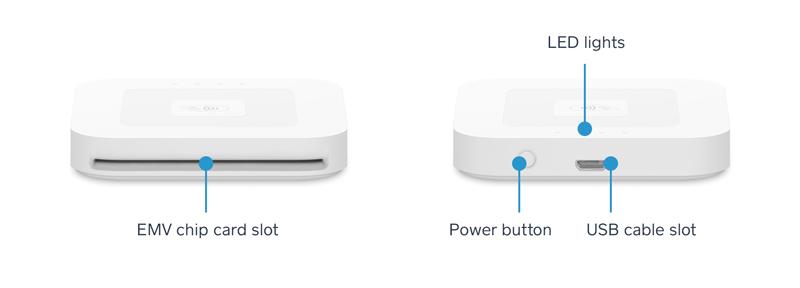
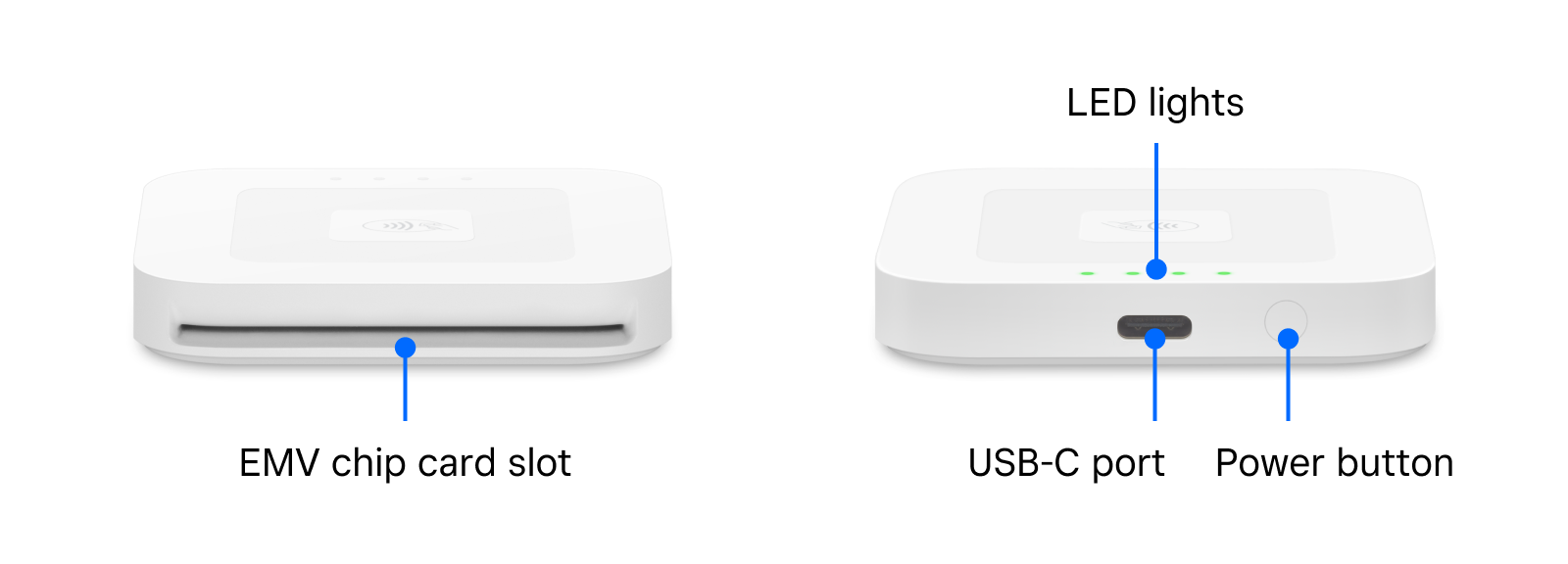
Paso 1: Verifica la configuración de tu Square Reader sin contacto y con chip
- Asegúrate de que tu dispositivo móvil sea compatible con Square Reader (generación y versión) que estás emparejando. Ve a la página de Square de compatibilidad con dispositivos para buscar tu dispositivo.
- Esta página también indica la versión mínima compatible del sistema operativo (SO) de tu dispositivo. Asegúrate de que tu dispositivo ejecute una versión del sistema operativo compatible. Si ya tienes una versión mínima aceptada, continúa con el siguiente paso en la guía de solución de problemas. Te recomendamos actualizar el sistema operativo de tu dispositivo fuera del horario comercial, ya que el proceso puede llevar mucho tiempo.
Debes utilizar la versión más reciente de la aplicación Punto de venta. Puedes buscar actualizaciones en App Store o Play Store.
Debes utilizar la versión más reciente del software (iOS o Android) en tu dispositivo móvil. Puedes buscar actualizaciones en la aplicación Ajustes del dispositivo.
Asegúrate de que tu dispositivo móvil esté conectado a Internet para que la aplicación de punto de venta pueda autenticar tu Square Reader y buscar actualizaciones de firmware.
Carga tu Square Reader por completo. Asegúrate de que aparezcan luces verdes cuando presiones el botón del lector una vez. No mantengas pulsado el botón durante más de 1 segundo para comprobar el nivel de la batería.
- Asegúrate de que no haya interferencias metálicas entre tu Square Reader y el dispositivo móvil. El metal puede actuar como una barrera o un espejo, causando problemas con la señal Bluetooth.
- Asegúrate de que tu Square Reader esté a menos de 10 pies de tu dispositivo móvil, ya que si esta distancia es mayor, es posible que la conexión Bluetooth esté fuera de rango y se desconecte.
Si tienes varios dispositivos, comprueba que el que vas a conectar es el correcto.
- Abre tu aplicación de punto de venta y pulsa ≡ Más.
- Pulsa Ajustes > Hardware > Square Reader.
- Si el lector está conectado, aparecerá como Listo.
- Comprueba que los cuatro números que aparecen en la aplicación coincidan con los últimos cuatro dígitos del número de serie (SN) que se encuentra en la parte inferior de tu Square Reader.
Si el lector está conectado, pero los números no coinciden, significa que conectaste otro dispositivo. Puedes buscar el lector que está conectado actualmente para usarlo o vincular otro.
Para vincular un lector diferente al que aparece en la lista, pulsa el lector que aparece en la lista > Olvidar este lector y continúa con el paso 4.
Paso 2: Reinicia la conexión Bluetooth en tu dispositivo móvil.
Este proceso restablecerá la conexión Bluetooth en tu dispositivo móvil, lo que revertirá tu dispositivo a un estado en el que puede emparejarse con Square Reader nuevamente.
Para restablecer el estado de Bluetooth en tu Square Reader y tu dispositivo móvil, sigue estos pasos:
Abre los Ajustes de la aplicación en tu dispositivo móvil.
Desactiva Bluetooth y vuelve a activarlo.
Sigue las instrucciones adicionales para dispositivos iOS o Android:
Dispositivo iOS
En los dispositivos iOS, debes activar los permisos de Bluetooth y, luego, eliminar la conexión.
- Make sure Bluetooth permissions for your point of sale app are enabled:
- Open the Settings app on your iOS device.
- Tap Privacy & Security > Bluetooth.
- Toggle on Bluetooth for the point of sale app) you are connecting your Square Reader to.
- Delete the Bluetooth connection from your iOS device:
- Open the Settings app on your iOS device.
- Tap Bluetooth and locate your Square Reader under My Devices.
- Tap (i) next to any Square Readers > Disconnect or Forget This Device.
- Restart your mobile device by turning it off and then back on.
Learn how to resolve Wi-Fi and Bluetooth issues caused by wireless interference from Apple’s support page.
Dispositivo Android
En los dispositivos Android, primero debes eliminar la conexión Bluetooth y, luego, borrar la memoria caché de almacenamiento de Bluetooth.
Para eliminar la conexión Bluetooth de tu dispositivo Android, sigue estos pasos:
Abre la aplicación Ajustes en tu dispositivo Android.
Pulsa Dispositivos conectados > Preferencias de conexión > Bluetooth.
Pulsa cualquier Square Reader > Olvidar o Desemparejar.
Los pasos para borrar la memoria caché de almacenamiento Bluetooth varían según el tipo de dispositivo Android que tengas. Selecciona tu dispositivo a continuación:
- Abre Ajustes en tu dispositivo móvil y ve a Aplicaciones.
- Pulsa el icono de ordenar (la flecha hacia abajo con tres barras verticales).
- Pulsa Mostrar aplicaciones del sistema.
- Pulsa Aceptar para que todas las aplicaciones del sistema aparezcan en la lista.
- Pulsa Bluetooth > Almacenamiento.
- Pulsa en Borrar datos > Aceptar para confirmar y reiniciar el dispositivo.
- Abre Ajustes en tu dispositivo móvil y ve a Aplicaciones.
- Pulsa Ver todas las aplicaciones.
- Pulsa el menú de tres puntos y elige Mostrar sistema.
- Desplázate hacia abajo y pulsa Bluetooth > Almacenamiento y caché.
- Pulsa en Borrar caché y reinicia el dispositivo.
- Abre la aplicación Ajustes en tu dispositivo Android.
- Pulsa Aplicaciones > ícono Ordenar (la flecha hacia abajo con tres barras verticales) > Mostrar aplicaciones del sistema.
- Pulsa Aceptar para que todas las aplicaciones del sistema aparezcan en la lista.
- Ve a Ajustes en tu dispositivo Android y selecciona Aplicaciones.
- Pulsa ⋮ para ver las aplicaciones del sistema.
- Selecciona Bluetooth en la lista de aplicaciones y, luego, Almacenamiento.
- Pulsa Borrar caché y sal de los Ajustes.
- Para reiniciar tu dispositivo móvil, apágalo y vuelve a encenderlo.
Paso 3: Reinicia Square Reader sin contacto y con chip
Este proceso reiniciará tu Square Reader para que pueda volver a vincularse desde un estado óptimo. Reiniciar tu Square Reader no tendrá ningún efecto sobre los pagos, el historial de transacciones u otra información almacenada en tu cuenta de Square.
Carga el Square Reader durante un mínimo de 20 minutos.
Usa un dedo o un objeto pequeño como el pasador de cabello, la tapa de bolígrafo o un sujetapapeles para mantener pulsado firmemente el botón del lector durante 20 segundos.
Después de 20 segundos, suelta el botón y no lo sueltes hasta que las luces rojas hayan dejado de parpadear.
Si el USB está desconectado, pulsa el botón de nuevo para encender Square Reader y observa las luces.
Si las luces se ponen en verde, el lector está listo.
Paso 4: Vuelve a emparejar Square Reader sin contacto y con chip
Abre la aplicación Ajustes en tu dispositivo móvil y activa el Bluetooth .
Pulsa y suelta el botón del Square Reader para encenderlo.
-
Abre tu aplicación de punto de venta y pulsa ≡ Más > Ajustes > Hardware > Square Readers.
Si ves tu Square Reader en la lista, pulsa en el dispositivo indicado y luego Desvincular este lector.
Pulsa Conectar un lector o desplázate hacia abajo hasta la sección Conectar y administrar y pulsa Square Readers > Conectar un lector.
Mantén presionado el botón del lector durante al menos 3 segundos. Suelta el botón tan pronto como vea luces intermitentes de color naranja. Si aparecen luces intermitentes de color rojo, significa que presionaste el botón demasiado tiempo y deberás intentar este paso otra vez.
Pulsa Emparejar en el aviso para confirmar la solicitud de emparejamiento de Bluetooth. En dispositivos Android, pulsa Emparejar y Emparejar y conectar antes de 5 segundos cada vez que se te solicite hasta que la conexión se haya realizado correctamente.
Una vez que la conexión sea exitosa, el lector aparecerá como Listo en la aplicación Punto de venta.
Paso 5: Restablece por completo tu Square Reader sin contacto y con chip
Realizar un restablecimiento de fábrica hará que tu dispositivo vuelva a su estado original listo para usar y requerirá que emparejes el lector con tu dispositivo móvil. Los pasos para realizar un restablecimiento de fábrica tardan unos 5 minutos en terminar y solo se deben realizar después de que se hayan intentado todos los demás pasos de solución de problemas.
Desvincula el lector de tu dispositivo de nuevo siguiendo el paso 2 anterior: Reinicia la conexión Bluetooth en tu dispositivo móvil.
Para olvidar el lector desde la aplicación Punto de venta, pulsa ≡ Más > Ajustes > Hardware > Square Readers > Desvincular este lector.
Mantén pulsado el botón del lector durante 20 segundos y no lo sueltes hasta que las luces rojas dejen de parpadear.
Para encender el lector, mantén presionado el botón hasta que se enciendan las luces LED verdes y luego suéltalo.
Mantén pulsado el botón del lector nuevamente durante 20 segundos y no lo sueltes hasta que las luces rojas dejen de parpadear. Es importante que hagas esto dentro de los 30 segundos posteriores al reinicio del lector.
Enciende el lector por segunda vez siguiendo los mismos pasos anteriores.
Después del segundo reinicio, el lector habrá realizado un restablecimiento de fábrica. Los LED del lector parpadearán en verde una vez más (sin haber presionado el botón) para indicar que el proceso se realizó correctamente.
Una vez que se haya completado el restablecimiento de fábrica, intenta emparejar el lector (paso 4).