Configura les funcions d’accessibilitat
Quant a l’accessibilitat
Les funcions d’accessibilitat estan pensades per als clients que necessiten suport visual o auditiu en fer una comanda o durant el procés de pagament. Aquestes eines permeten ajustar el contrast i la mida del text en pantalla per facilitar-ne la lectura, així com llegir instruccions en veu alta com a suport auditiu.
Amb la funció d’ampliació, pots seleccionar una part de la pantalla de l’Square Terminal o l’Square Handheld, o de la pantalla principal de l’Square Register, per ampliar-ne o reduir-ne el contingut.
També pots ajustar les opcions d’accessibilitat en funció de si vols que la informació personal identificable es llegeixi en veu alta o no. Considerem informació personal identificable qualsevol dada que, tant de manera independent com en combinació amb altres, es pugui fer servir per identificar una persona en concret, com ara el seu nom, l’adreça electrònica, el domicili o el número de telèfon.
Abans de començar
Tens dues opcions per reproduir en veu alta el contingut de la pantalla del dispositiu:
Activar TalkBack a l’Square Terminal, l’Square Handheld, l’Square Register o un dispositiu Android.
Activar VoiceOver a un dispositiu iOS o l’Square Stand.
Tant TalkBack com VoiceOver funcionen amb l’Square Reader (1a i 2a generació).
Per activar la funció d’ampliació, necessites accés a l’Square Terminal, l’Square Handheld o l’Square Register.
Des d’un dispositiu Android, també pots ajustar la configuració d’accessibilitat perquè la informació del client es llegeixi en veu alta a TPV Square.
Activa TalkBack
Pots activar TalkBack a l’Square Terminal, l’Square Handheld, l’Square Register o un dispositiu Android.
- Posa en marxa l’Square Terminal, l’Square Handheld o l’Square Register.
- Si tens la sessió tancada, toca Modifica la configuració > Accessibilitat. Si tens la sessió iniciada, toca ≡ Més > Configuració > Hardware > Accessibilitat.
- Activa l’opció TalkBack.
TalkBack s’activa automàticament a l’Square Terminal, l’Square Handheld i la pantalla del client de l’Square Register en inserir els auriculars al connector d’àudio. L’Square Handheld inclou un adaptador d’USB-C a connector d’àudio per a auriculars.
- Obre l’aplicació Configuració al teu dispositiu Android.
- Toca Accessibilitat > TalkBack.
- Activa l’opció TalkBack.
- També pots demanar a Google Assistant que activi TalkBack.
Els passos per activar TalkBack poden variar en funció del teu dispositiu i la versió d’Android. També pots demanar a Google Assistant que activi TalkBack. Les funcions, els serveis i les opcions de TalkBack els gestiona Android directament.
Activa VoiceOver
Pots activar VoiceOver en un dispositiu iOS:
Obre l’aplicació Configuració al dispositiu iOS.
Toca Accessibilitat > VoiceOver.
Activa l’opció VoiceOver.
VoiceOver canvia els gestos que fas servir per controlar el teu dispositiu iOS. Un cop activat, has de fer servir els gestos de VoiceOver per utilitzar el dispositiu iOS.
Activa la funció d’ampliació
Per activar la funció d’ampliació a l’Square Terminal, l’Square Handheld o l’Square Register:
Obre l’aplicació de TPV a l’Square Terminal, l’Square Handheld o l’Square Register. Si tens la sessió tancada, toca Modifica la configuració > Accessibilitat.
Toca ≡ Més > Configuració > Hardware > Accessibilitat.
Activa l’opció Ampliació.
Un cop fet, segueix aquests passos:
Toca tres cops la pantalla principal amb un dit a la zona que vulguis ampliar. Aquest és l’únic nivell d’ampliació disponible i no es pot ajustar.
Per moure’t per la pantalla, mantingues-la premuda amb dos dits i mou-los.
Per tornar a la vista normal, toca de nou la pantalla tres cops.
Fes servir la plantilla tàctil per introduir el PIN
L’Square Register inclou un accessori d’accessibilitat que pots fer servir amb la pantalla del client. Si vas comprar l’Square Register abans del juny del 2025, contactar amb el servei d’atenció al venedor de Square per sol·licitar-ne un.
La plantilla tàctil per introduir el PIN per fer servir amb l’Square Register consisteix en unes tecles que es col·loquen a la pantalla per als clients amb discapacitat visual.
La plantilla inclou un velcro per penjar-la al cable d’alimentació de l’Square Register i així tenir-la a mà quan la necessitis. Et recomanem que la deixis a prop de l’Square Register perquè tots els clients se sentin benvinguts al teu negoci en tot moment.
Hi ha dues maneres de col·locar la plantilla tàctil per introduir el PIN, en funció de si la pantalla del client està acoblada o no.
Si has de treure la pols o els residus de la part posterior de la plantilla, fes servir aigua i una solució d’alcohol amb un drap sense pelusses (com ara els que s’utilitzen per netejar les ulleres).
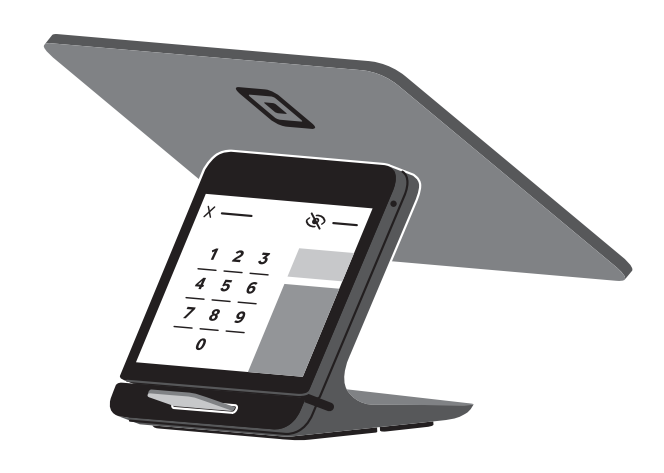
D’aquesta manera, la plantilla tàctil per introduir el PIN es podrà adherir a la pantalla del client de l’Square Register.
Quan aparegui la pantalla per introduir el PIN, toca la icona d’accessibilitat de la cantonada superior dreta per activar el mode pertinent. Un cop fet, es mostraran instruccions a la pantalla de l’Square Register perquè ajudis el client a fer servir la plantilla.
Nota: reprodueix les instruccions a través de l’àudio de l’Square Register o ajuda el client a connectar-hi els seus propis auriculars (assegura’t, llavors, que els connecti a la presa d’auriculars de la pantalla del client abans d’activar el mode d’accessibilitat). Pots reproduir les instruccions, ometre-les o sortir-ne també des de la pantalla del client. L’ús d’auriculars no afecta la interacció amb la pantalla per introduir el PIN.
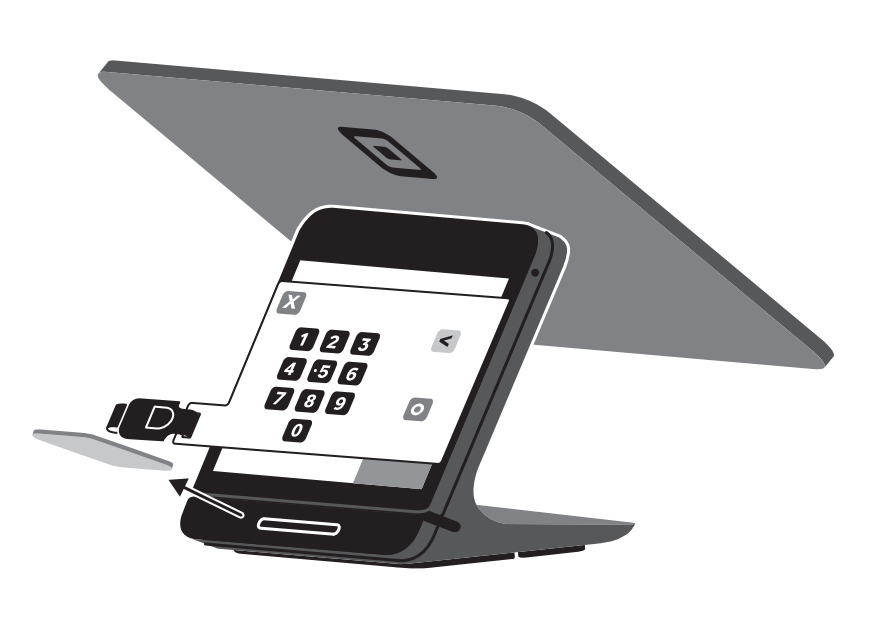
Quan el client hagi acabat de consultar les instruccions, es tornarà a mostrar la pantalla per introduir el PIN. Col·loca la plantilla tàctil a la part superior de la pantalla del client, dins de les cantonades il·luminades i fent que les tecles de la plantilla coincideixin amb els botons de la pantalla. La plantilla tàctil per introduir PIN s’adherirà més bé si està neta, igual que la pantalla del client.
Aplica una pressió lleugera a les cantonades i a les vores de la plantilla perquè s’adhereixi a la pantalla i evitar que caigui. Ves amb compte de no tocar cap botó mentre col·loques la plantilla. Si s’introdueix un número per error, prem la tecla de supressió per eliminar-lo o demana al client que ho faci. Tingues en compte que la pantalla del client pot emetre un so quan s’hi col·loqui la plantilla tàctil.
Si tens problemes per enganxar la plantilla, pots provar de rentar-la només amb aigua freda i assecar-la amb un drap sense pelusses.
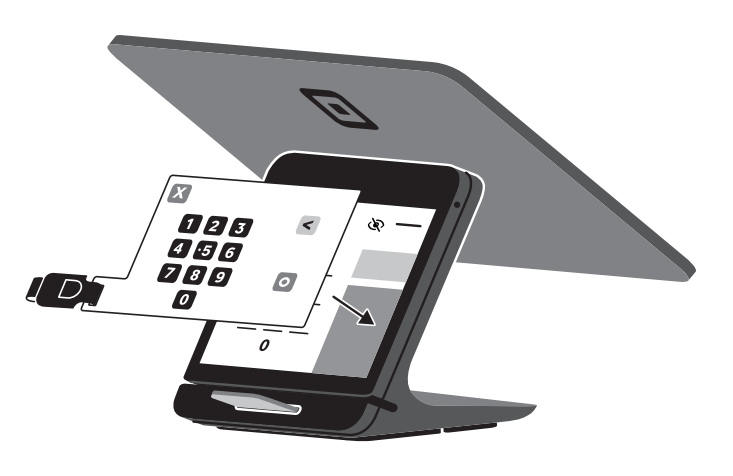
Nota: si tens la pantalla del client acoblada, la cantonada inferior de la plantilla hauria de quedar tan a prop com sigui possible de la ranura per a targetes. En canvi, si la tens desacoblada, l’extrem superior de la plantilla és el que hauria de quedar més a prop de la ranura.

Escolta la informació del client a l’aplicació de TPV
Des d’un dispositiu Android, pots ajustar la configuració d’accessibilitat perquè la informació del client es llegeixi en veu alta a l’aplicació de TPV.
Obre l’aplicació de TPV al teu dispositiu Android.
Toca ≡ Més > Configuració > Hardware > Accessibilitat.
Activa l’opció Permet que les eines d’accessibilitat llegeixin la informació del client.
Consulta la notificació de privacitat dels clients i toca Accepta.
Activa el mode d’accessibilitat i d’alt contrast a la pantalla de pagament amb PIN
El mode d’alt contrast optimitza els colors, les proporcions i el contrast per destacar els botons. Funciona igual que la pantalla convencional, ja que els clients han de tocar els dígits per introduir el PIN i completar la compra.
El mode d’accessibilitat ofereix suport auditiu a través d’auriculars o l’altaveu integrat de l’Square Terminal (1a generació, v2) i l’Square Handheld per ajudar els clients a introduir el número PIN a la pantalla de pagament.
Per activar el mode d’alt contrast o d’accessibilitat:
A la pantalla convencional de pagament amb PIN, toca la icona de l’ull a la cantonada superior dreta.
-
Apareixerà la pantalla de confirmació del preu amb un fons negre i text blanc. El client escoltarà les instruccions en veu alta i podrà seleccionar entre el mode d’alt contrast o d’accessibilitat.
Alt contrast: ideal per a clients amb visió reduïda. Només cal introduir els dígits com de costum i prémer el botó de verificació verd per completar el pagament.
Mode d’accessibilitat: ideal per a clients amb pèrdua total de visió. Es llegiran en veu alta una sèrie d’indicacions sobre com seleccionar opcions amb gestos i on es troben els dígits i botons.
Com moure’s per la pantalla accessible del PIN
Aquesta pantalla es mostra en blanc de manera intencionada per garantir la privacitat dels clients. A més, els dígits emeten el mateix to per protegir el PIN. Els botons i espais es llegeixen en veu alta per ajudar els clients.
Per moure’s per la pantalla, l’han de resseguir amb el dit, escoltar les opcions, aixecar el dit per triar-ne una i tocar-ne dos cops qualsevol part per validar la selecció.
Per fer-ho:
- Arrossega el dit cap a la part inferior esquerra de la pantalla fins que sentis «Esborra».
- Aixeca el dit de la pantalla per seleccionar el botó.
- Toca dos cops qualsevol part de la pantalla per confirmar la selecció.