Recibir reservas de citas por Instagram y Facebook
Acerca de las reservas de citas por Instagram y Facebook
Integra tu sitio web de reservas a tu cuenta comercial de Instagram o Facebook para que sea más fácil que los clientes te descubran y reserven tus servicios. Puedes activar la reserva en tu perfil o página, lo que permite a los clientes reservar al instante mientras navegan sin salir de la aplicación.
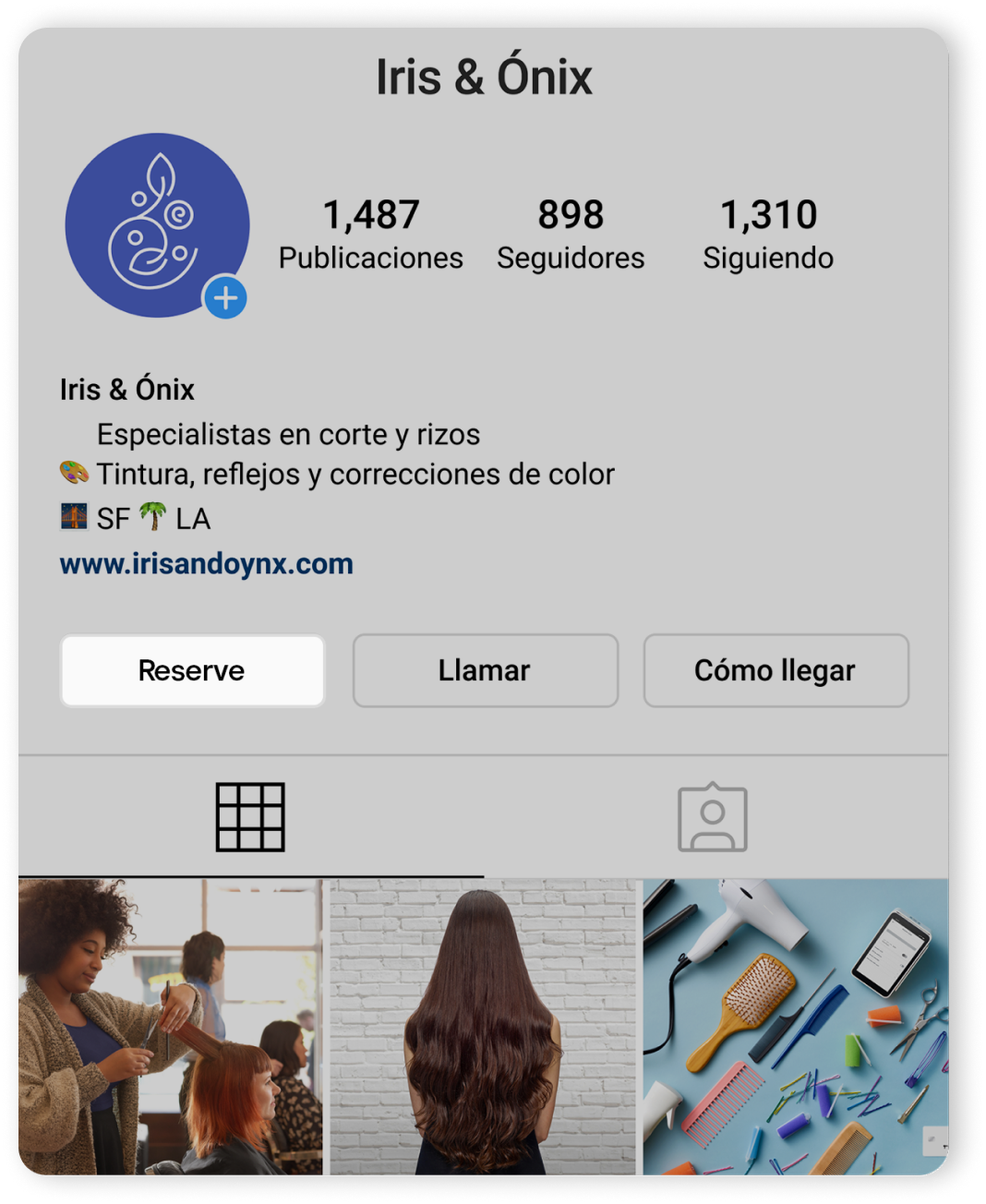
Antes de comenzar
Puedes agregar un botón Reservar ahora a tu perfil o página de Instagram y Facebook.
Para comenzar a recibir reservas a través de tus páginas comerciales, necesitas lo siguiente:
Un perfil comercial de Facebook o Instagram. Obtén más información sobre cómo crear una página comercial de Facebook.
Tu sitio de reservas en línea activado. Obtén más información sobre cómo configurar las reservas en línea.
Opción 1: Agrega un botón de Reservar ahora a Instagram
Accede a tu perfil comercial en Instagram y pulsa Editar perfil.
En Información pública del negocio, pulsa Opciones de contacto.
Pulsa Agregar botón de acción.
En la lista de opciones de botones, selecciona Citas para Square.
Inicia sesión con la dirección de correo electrónico y contraseña de tu cuenta de Square.
Selecciona tu cuenta comercial de preferencia para asociar con tus reservas.
Revisa la configuración del botón y pulsa Continuar.
Actualiza tu página de perfil para ver tu nuevo botón de Reservar ahora.
Desactivar las reservas a través de Instagram
Accede a tu perfil comercial en Instagram y pulsa Editar perfil.
En Información pública del negocio, pulsa Botones.
Selecciona el botón que quieres eliminar.
En la parte inferior, pulsa Eliminar el botón de acción.
Opción 2: Agrega un botón de Reservar ahora a Facebook
Ve a tu página comercial de Facebook y haz clic en Agregar un botón.
En la lista de opciones de botones, selecciona Reservar ahora.
Pulsa Conectar otra herramienta.
Selecciona Citas para Square.
Revisa los permisos y selecciona Continuar.
Inicia sesión con la dirección de correo electrónico y contraseña de tu cuenta de Square.
Selecciona tu cuenta comercial de preferencia para asociar con tus reservas.
Revisa la configuración del botón y pulsa Continuar.
Una vez que hayas creado el botón, puedes ponerlo a prueba:
Haz clic en el botón.
Selecciona Probar botón.
Desactivar las reservas mediante Facebook
Ve a tu página comercial de Facebook y haz clic en Editar botón de Reservar ahora.
Haz clic en Eliminar botón.
Selecciona Eliminar botón de nuevo para confirmar.