Integrar OpenTable con Square
Acerca de OpenTable y Square
Conecta tu cuenta de Square con tu cuenta existente de OpenTable. OpenTable es la plataforma de reservas para restaurantes más grande del mundo. Tu cliente puede ver el estado de los platos y el gasto de las mesas en la aplicación OpenTable y tus meseros pueden usar la aplicación PDV Square para Restaurantes: tu plano de distribución, mesas e información de los platos se comparten entre las dos aplicaciones sincronizadas.
Con Square y OpenTable, puedes realizar lo siguiente:
Acomodar a más clientes y mejorar los tiempos de rotación con alertas sobre el estado de las mesas en tiempo real en tu PDV.
Ofrece un servicio personalizado con los detalles de las reservas, como información de alergias y preferencias de mesa.
Permitir a los anfitriones y los meseros acceder al plano de distribución y a la información sobre los platos sincronizados entre OpenTable y tu PDV.
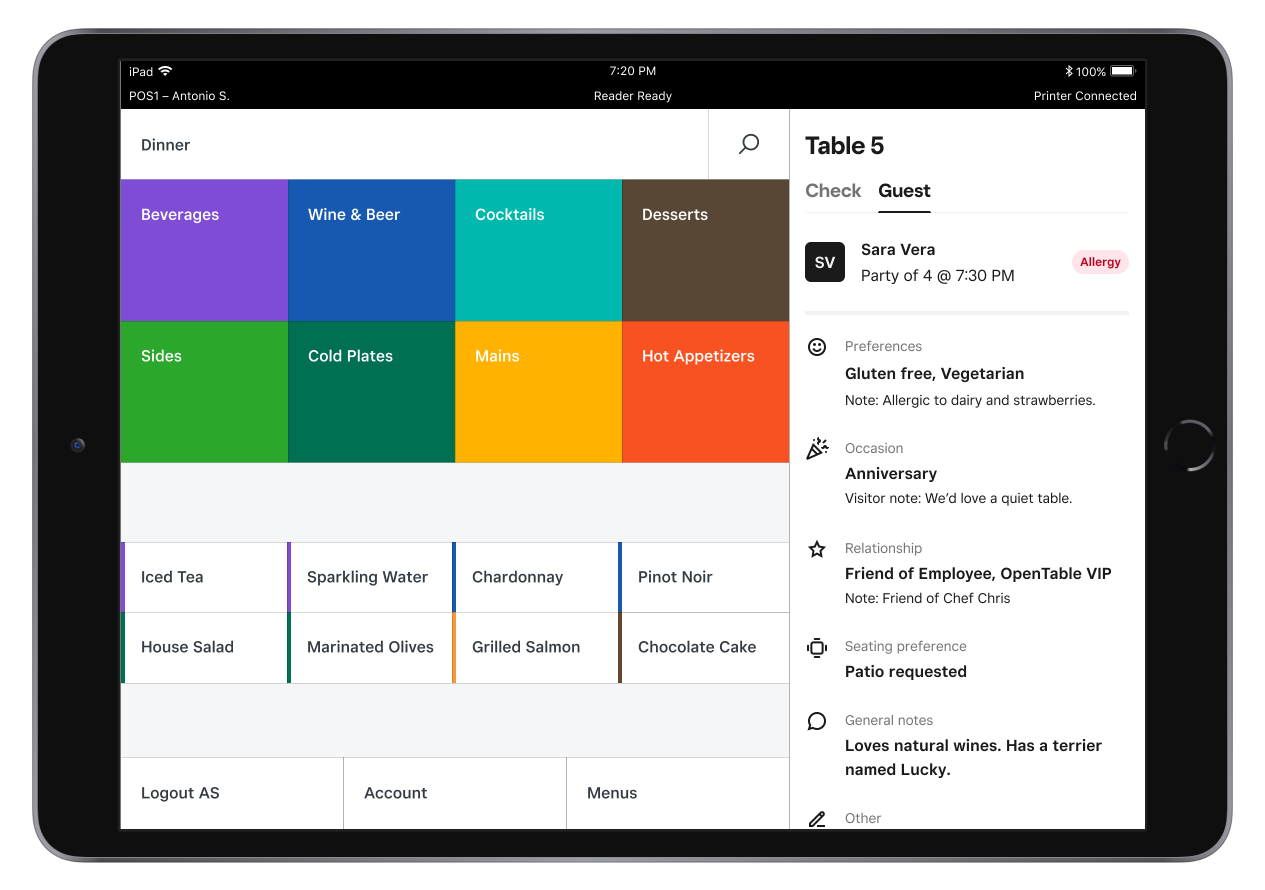
Antes de comenzar
Necesitas una cuenta activa de OpenTable para usar la integración. Si no tienes una cuenta con OpenTable, regístrate en OpenTable.
Cuando te suscribas al plan Square para Restaurantes Plus, Premium o Square Premium, toda la información de tu cuenta estará disponible, la cual incluye tus artículos, clientes, personal y datos de cuentas bancarias. Si estás actualizando desde la aplicación Punto de venta Square, deberás configurar tus menús, los planos de distribución y la organización por platos antes de hacer la sincronización con OpenTable.
Nota: La integración del PDV para Restaurantes está disponible para los restaurantes de OpenTable que usan los productos GuestCenter, Core y Pro. Las cuentas Básicas de OpenTable no pueden acceder a la integración de la aplicación PDV para Restaurantes porque no usan un plano de distribución.
Para que la integración entre OpenTable y Square funcione, necesitarás lo siguiente:
Un plano de distribución en tu cuenta de Square que coincida exactamente con el plano de distribución de OpenTable. OpenTable tiene un límite de cuatro caracteres por nombre de mesa. Por ejemplo, si tienes una mesa de bar en tu aplicación PDV Square con el nombre “Bar 210”, deberás cambiarlo a “B210” en Square.
La función Organizar por platos activada en tu cuenta de Square para Restaurantes. Los platos en Square deben incluir los tres platos predeterminados disponibles en OpenTable: Aperitivo, Entrada y Postre. La aplicación PDV Square para Restaurantes admite hasta diez platos, pero tres platos deberán coincidir con OpenTable.
Sincroniza Square y OpenTable
Inicia sesión en el cuenta de OpenTable.
Haz clic en Menú.
Haz clic en Integraciones.
Haz clic en el mosaico de Square y sigue las indicaciones para iniciar sesión en tu cuenta de Square.
Hacer coincidir los nombres de las mesas
Inicia sesión en el Panel de Datos Square y ve a Ajustes > Administración de dispositivos > Planos de distribución. Desde aquí, puedes editar o crear los planos de distribución y los nombres de las mesas.
Para cambiar varios nombres de mesa a la vez, selecciona una sección y ajusta la Etiqueta para que cada número de mesa no tenga más de cuatro caracteres.
Activa la función Organización por platos
Inicia sesión en el Panel de Datos Square y ve a Ajustes > Administración de dispositivos > modos.
Selecciona un modo existente. Para crear un nuevo modo, haz clic en Agregar modo y selecciona el modo estándar, de servicio rápido, de servicio completo o de bar.
Con el modo seleccionado, haz clic en Administrar en Ajustes.
Haz clic en Proceso de pago > Organización por platos.
Selecciona Activar la Administración de platos.
Configura otras preferencias de organización y haz clic en Guardar.
Agrega o ajusta los nombres de tus platos en tu Panel de Datos Square > Ajustes del servicio > Platos para que coincidan con los nombres de los platos de OpenTable. Consulta la siguiente tabla para obtener ayuda para hacer coincidir tus platos de Square con OpenTable.
| Plato de Square | Plato de OpenTable |
|---|---|
| Bebidas | Bebidas |
| Aperitivo | Aperitivo |
| Aperitivos | Aperitivo |
| Aperitivo | Aperitivo |
| Aperitivo | Aperitivo |
| Entrada | Entrada |
| Entradas | Entrada |
| Plato principal | Entrada |
| Platos principales | Entrada |
| Postre | Postre |
| Postres | Postre |
| Platos 1 al 12 | Platos 1 al 12 |
| Bebidas digestivas | Bebidas digestivas |
| Servicio de botella | Servicio de botella |
OpenTable mostrará el último plato guardado en el pedido. Por ejemplo, si un cliente pide un cóctel de camarones como aperitivo y una ensalada como entrada, OpenTable mostrará que la cuenta va en la “Entrada”.
Cada sucursal tiene su propia organización por platos. Si tienes más de una sucursal, deberás crear platos para cada una. Obtén más información sobre cómo Configurar la organización por platos para las cuentas.
Estado del asiento
Integrar OpenTable con Square para Restaurantes te permite agilizar el trabajo de los meseros, crear cuentas de forma automática y hacer un seguimiento del estado de las mesas. Si activas este ajuste, las reservas de OpenTable crearán automáticamente un nuevo pedido para cada mesa cuando los clientes se sienten y los depósitos se aplicarán automáticamente a los pedidos. Obtén más información sobre cómo Activa es estado de los Asientos con las aplicaciones de reservación de terceros.
Depósitos de reserva
Puedes importar depósitos directamente a tu sistema de PDV Square. Configura los depósitos de OpenTable para que se deduzcan automáticamente de la cuenta final en tu sistema de PDV Square. Con esta opción y el estado de las mesas habilitado, el personal del área principal ya no tendrá que restar manualmente los depósitos de las cuentas.
Nota: La función de depósitos de reserva solo está disponible en elnuevo PDV Square para Restaurantes.
Las propinas se calcularán sobre el importe total de la comida, no sobre el importe de la comida menos el depósito.
Los reembolsos de los depósitos deben gestionarse a través de OpenTable y no desde Square.
Cuando la opción Estado de las mesas esté desactivada, los depósitos solo se pueden aplicar manualmente cuando los pedidos de una reserva se creen de forma manual en el TPV.
Solución de problemas
Si la integración no se sincroniza correctamente, prueba los siguientes pasos:
Verifica que los nombres de tus mesas coincidan de manera exacta entre tus cuentas de Square para Restaurantes y OpenTable.
Verifica que la Organización por platos esté activada en tu cuenta de Square.
Ajusta los nombres de los platos en tu cuenta de Square para que coincidan con los nombres de los platos en tu cuenta de OpenTable.
Asegúrate de tener menús creados en Square.
Confirma que tus suscripciones a Square para Restaurantes Plus o Premium o Square Premium y OpenTable estén actualizadas y activas.
Si tienes problemas en la aplicación o el sitio web de OpenTable, comunícate con OpenTable support.