Pásate a los nuevos planes de suscripción de Square
Acerca de los nuevos planes de suscripción de Square
Square está unificando sus planes para ofrecer a tu negocio más funciones y beneficios. Actualmente, todos estos productos tienen un precio individual como suscripciones independientes pare vendedores antiguos.
Ahora podrás administrar todo tu negocio con un solo plan, que te ofrece programas de fidelidad y marketing, gestión de alimentos y bebidas, administración del personal, ventas en línea, inventario, reservas y funciones avanzadas de PDV.
Los nuevos planes de suscripción están disponibles en 3 niveles para satisfacer las necesidades de todo tipo de negocios, con las herramientas que necesitas para administrar el tuyo.
Square Gratis
Square Plus
Square Premium
Los nuevos planes de suscripción Square Plus y Square Premium tienen un precio por sucursal, en función del número de sucursales activas que tengas. Los nuevos planes Square Gratis, Square Plus y Square Premium incluyen todos los modos de punto de venta.
Si tienes un plan de pago heredado de Sitios web Square (Plus o Premium) en los EE. UU., puedes migrar a los nuevos planes a través de un proceso de autoservicio dedicado que cancela automáticamente tu plan de alojamiento de Sitios web Square y emite un reembolso prorrateado. Obtén más información sobre cómo migrar de Sitios web Square a los nuevos planes de Square.
Banca Square se incluye en los nuevos planes Square Gratis, Square Plus y Square Premium.
Antes de comenzar
Puedes hacer lo siguiente desde el Panel de Datos Square:
Cambiar a uno de los nuevos planes de suscripción.
Desactivar las sucursales que no utilices para administrar los costos mensuales por sucursal.
Eliminar dispositivos Square KDS y Square Kiosk que no se utilicen para administrar los costos mensuales de los dispositivos.
Agregar funciones avanzadas para desbloquear funciones en el Panel de Datos Square.
Algunas funciones han cambiado de nivel en comparación con las suscripciones con precios individuales. No puedes agregar ni eliminar funciones entre los planes Square Gratis, Square Plus y Square Premium.
Además de algunos cambios en las funciones de cada nivel, los nuevos planes de suscripción también incluyen:
Comisiones de procesamiento diferentes según el nivel del plan.
Disponibilidad y horario de Atención al Cliente de Square diferentes según el nivel del plan.
Comisiones adicionales por el uso de Square KDS y Square Kiosk.
Comisiones adicionales si se exceden los límites de mensajes de texto.
Obtén más información sobre los precios y las funciones de Square Gratis, Square Plus y Square Premium.
Paso 1: Compara las funciones de tu suscripción actual con las de los nuevos planes Square Gratis, Square Plus y Square Premium
Antes de cambiar a uno de los nuevos planes de suscripción, compara las funciones de tu suscripción actual con las de los nuevos.
Inicia sesión en el Panel de Datos Square y ve a Ajustes > Cuenta y configuración > Precios y suscripciones.
-
Haz clic en Descubre las novedades en el banner Nuevos planes de Square ya disponibles.
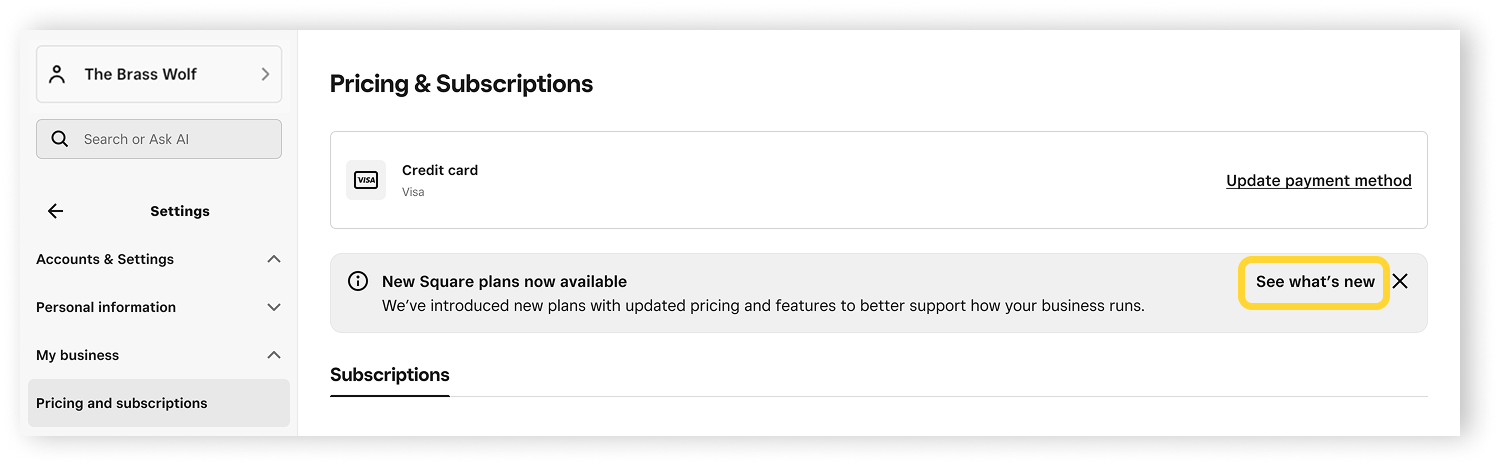
Consulta los detalles y haz clic en Elegir un plan.
Elige uno de los nuevos planes de suscripción: Square Gratis, Square Plus o Square Premium.
-
Haz clic en Compara tu suscripción actual.
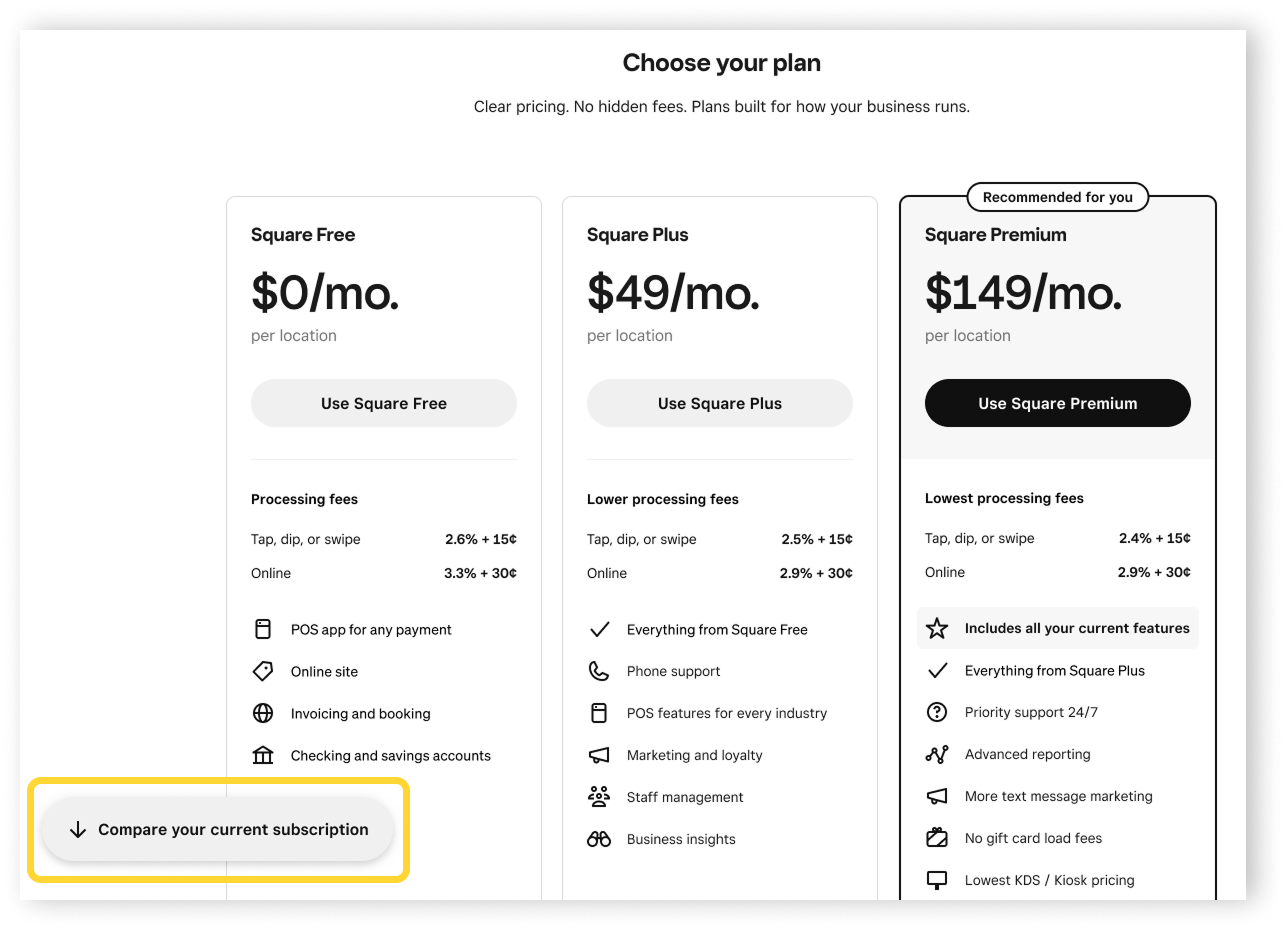
Consulta la tabla de comparación de funciones según tus suscripciones actuales y el nuevo plan que seleccionaste.
Para cambiar a uno de los nuevos planes Square Gratis, Square Plus o Square Premium, ve al paso 2.
Paso 2: Cambia de una suscripción actual a los nuevos planes Square Gratis, Square Plus o Square Premium
Si compraste una suscripción para Facturas Square Plus a través de la tienda de aplicaciones de Apple o Google, deberás cancelarla desde tu dispositivo móvil para evitar una facturación duplicada. Después de cancelarla, tendrás que comunicarte con Atención al Cliente para cambiarte a uno de los nuevos planes.
Sigue el paso 1 o inicia sesión en el Panel de Datos Square y ve a Ajustes > Cuenta y configuración > Precios y suscripciones. Luego, haz clic en Consultar las novedades > Elegir un plan.
-
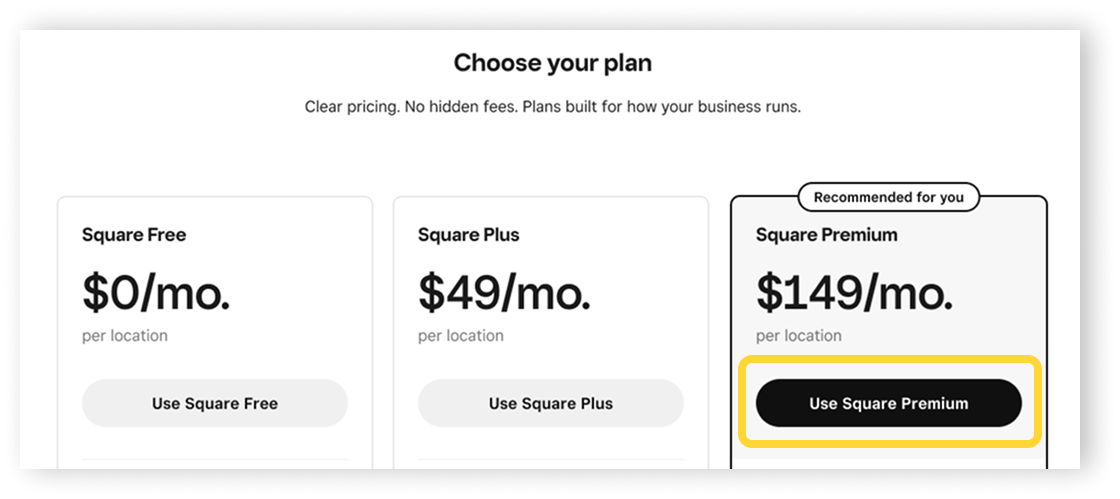
Haz clic en Usar Square Gratis, Usar Square Plus o Usar Square Premium en el nuevo plan al que quieras pasarte.
-
Si seleccionas un plan que no incluye todas las funciones que utilizas actualmente, aparecerá una lista con esas funciones y el plan en el que están disponibles.
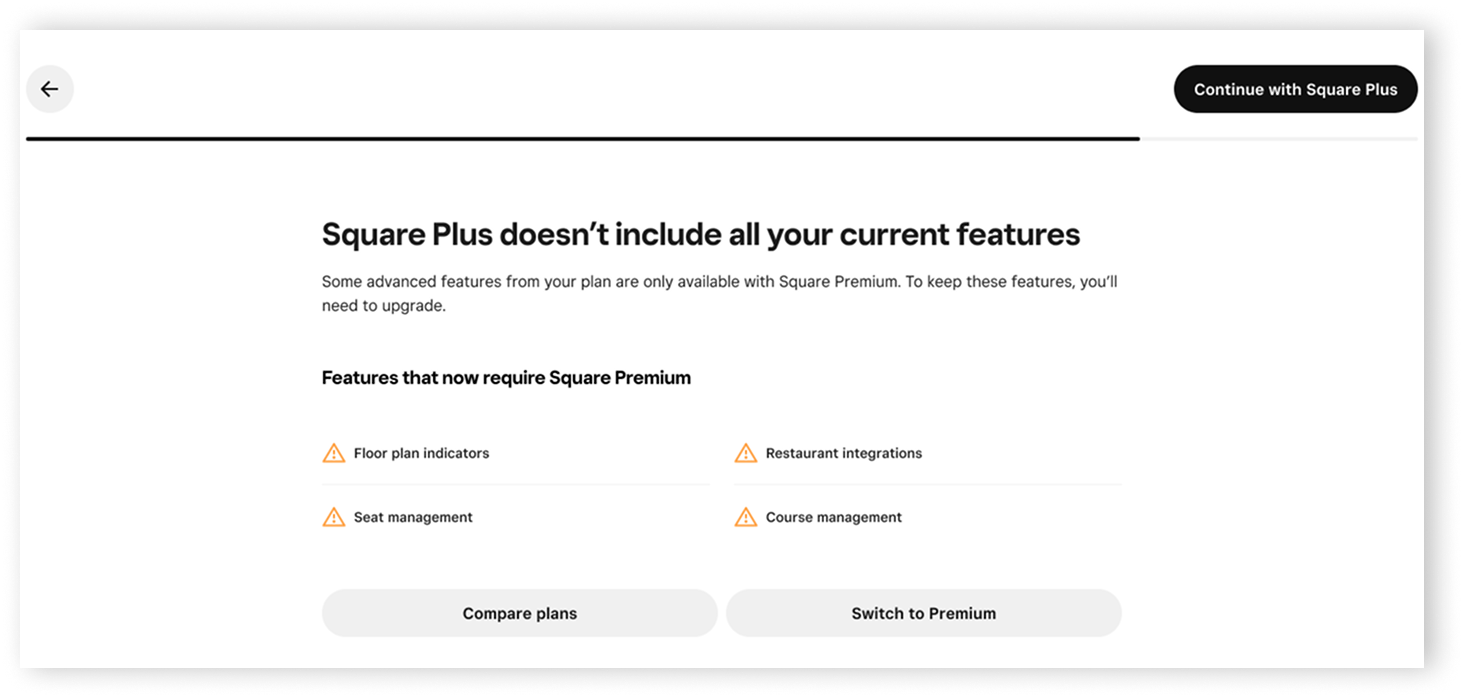
Haz clic en CambiaraPremium o en Cambiar a Plus para elegir un plan diferente que incluya todas tus funciones actuales.
Haz clic en Continuar en el plan al que quieras pasarte.
Indica tu forma de pago y haz clic en Iniciar suscripción.
Haz clic en Cerrar en la página de confirmación de la activación.
Consulta los detalles de tu nuevo plan de suscripción. Puedes cambiar el nivel de tu plan en cualquier momento. Obtén más información sobre cómo administra las suscripciones de Square.
Aparecerá un mensaje en las aplicaciones de PDV Square para que las reinicies. Es posible que tengas que volver a iniciar sesión con tus credenciales, el proceso solo te llevará un minuto.
Abre las aplicaciones de PDV Square y pulsa Reiniciar ahora. Si es necesario, vuelve a iniciar sesión.
Paso 3: Desactiva las sucursales que no utilices y elimina los dispositivos que no uses (opcional)
Las comisiones de nuestros nuevos planes Square Plus y Square Premium se calculan por sucursal, en función del número de sucursales activas que tengas. Los suscriptores de Square Gratis pueden crear más de una sucursal sin costo adicional.
Para gestionar los costos mensuales por sucursal de tu nuevo plan Square Plus o Square Premium, desactiva las que no utilices. Obtén más información sobre cómo crear y administrar más de una sucursal.
Los planes Square Gratis, Square Plus y Square Premium no incluyen comisiones por dispositivo en el sistema de PDV. Sin embargo, se aplican comisiones mensuales adicionales por dispositivo para el uso de las aplicaciones Square Kiosk y Square KDS.
Los suscriptores de Square Gratis no pueden acceder a las aplicaciones Square Kiosk y Square KDS.
Para gestionar los costos mensuales de los dispositivos Square KDS y Square Kiosk de tu nuevo plan Square Plus o Square Premium, elimina los dispositivos adicionales. Consulta cómo
configurar los códigos de dispositivo.
Paso 4: Agregar funciones avanzadas
Es posible que ya tengas activadas algunas funciones avanzadas según tu tipo de negocio. Para desbloquear funciones adicionales que no son específicas para tu tipo de negocio en el Panel de Datos Square, es posible que debas activar las funciones avanzadas.
Por ejemplo, si tienes un negocio de alimentos y bebidas, pero también utilizas funciones de inventario (administración de pedidos y proveedores), es posible que tengas que activar las funciones de Inventario. Al hacerlo, la página Administración de inventario aparecerá en el Panel de Datos Square. Como negocio de alimentos y bebidas, las funciones de Restaurantes ya deberían estar activadas.
Obtén más información sobre cómo agregar funciones avanzadas.
Paso 5: Usa la aplicación Punto de venta Square y los modos (recomendado)
Para aprovechar al máximo los nuevos planes, te recomendamos que actualices la aplicación Punto de venta Square a la última versión si utilizas alguna de las siguientes aplicaciones en tu dispositivo:
Aplicación PDV Square para Restaurantes
Aplicación PDV Square para Tiendas
Aplicación PDV de Citas Square
Aplicación Facturas Square
- Descarga la aplicación gratuita Punto de venta Square desde la App Store o Google Play. Si ya tienes la aplicación, actualízala a la última versión.
- Inicia sesión con los datos de tu cuenta de Square actual (dirección de correo electrónico y contraseña o código de dispositivo).
- Al hacerlo, la aplicación te recomendará el modo que mejor se adapte a tu negocio. Por ejemplo, el modo Ventas si ya has usado Square para Tiendas.
- Confirma el modo o cámbialo pulsando Más > Ajustes.
Puedes acceder a funciones específicas para tu tipo de negocio desde la aplicación PDV Square con los modos activados.
Por ejemplo, si tienes un negocio de alimentos y bebidas, puedes activar el modo Servicio completo, Servicio rápido o Bar desde la aplicación PDV Square en tu dispositivo. Si activas el modo Servicio completo o Bar, podrás personalizar tu plano de distribución desde la aplicación, lo cual no es posible en el modo Servicio rápido.
Consulta cómo crear y asignar modos.
Cuando cambies a la aplicación PDV Square, tus datos (incluidos los artículos, las ventas y los clientes) se transferirán automáticamente. Puede que la aplicación tarde unos minutos en cargar la primera vez, sobre todo si tienes un surtido de artículos muy extenso con muchas variantes o modificadores.
Los perfiles de impresora y de Square KDS que tengas configurados deberían migrarse automáticamente. Aunque no deberías tener que crear nuevos perfiles de impresora, es importante que compruebes que los que ya tienes estén conectados a tus dispositivos locales. Si no es así, es posible que tengas que volver a asignarlos.
Consulta cómo configurar los perfiles de impresora y cómo configurar Square KDS.