Créer et gérer des projets avec Factures Square
À propos des projets Factures Square
Avec Factures Square, vous pouvez créer des projets pour garder la trace des fichiers numériques et téléverser des pièces jointes dans un seul espace de travail. Vous pouvez associer des factures, des séries récurrentes, des estimations et des contrats pour un accès rapide. Vous pouvez également ajouter des notes privées et des idées pendant que vous travaillez.
Avant de commencer
Vous pouvez créer et gérer des projets à partir de votre Tableau de bord Square et de l’application Factures Square.
Si une facture est associée à un projet qui comporte une estimation connexe, cette dernière sera aussi associée au projet automatiquement.
Vous pouvez ajouter les champs Estimation ou Valeur du projet pour évaluer ce que vous rapportera ce projet. Vous pouvez également ajouter un pourcentage de confiance Win pour mesurer la probabilité de concrétiser le projet. Ces deux champs sont facultatifs, mais ils peuvent vous aider à établir des priorités dans votre travail.
Créer des projets de factures
- Connectez-vous au Tableau de bord Square et accédez à Commandes et paiements (ou Factures et paiements ou Paiements) > Factures > Projets. Vous pouvez également accéder à Aperçu > Créer un projet.
- Cliquez sur Créer un projet.
- Ajoutez les clients associés au projet.
- Saisissez le nom du projet, la phase, la date et l’heure, la date de début et de fin (facultatives) ainsi que la description. Vous pouvez également ajouter une valeur estimée facultative ou une cote de réussite. Cliquez sur Créer.
- Ajoutez un point de vente facultatif, puis cliquez sur Créer.
- Touchez Projets, puis (+) pour créer un projet.
- Ajoutez les clients associés au projet.
- Saisissez le nom du projet, la phase, la date de début et de fin du projet (facultatives). Vous pouvez également ajouter une valeur estimée facultative ou une cote de réussite.
- Touchez Enregistrer.
Les projets peuvent être créés automatiquement lorsque vous créez des estimations. Ceci vous permet de suivre votre travail sans étapes supplémentaires.
- Connectez-vous au Tableau de bord Square et accédez à Factures > Estimations.
- Cliquez sur Créer une estimation, puis repérez l’option Créer automatiquement un projet pour cette estimation.
- Activez cette option pour créer automatiquement des projets ou désactivez-la pour un contrôle manuel.
Remarque : Vous pouvez créer des projets même si les dates ne sont pas encore connues. Il suffit de laisser les champs de date vides et de les ajouter plus tard, lorsque les détails seront confirmés.
Gérer les projets de Facture Square
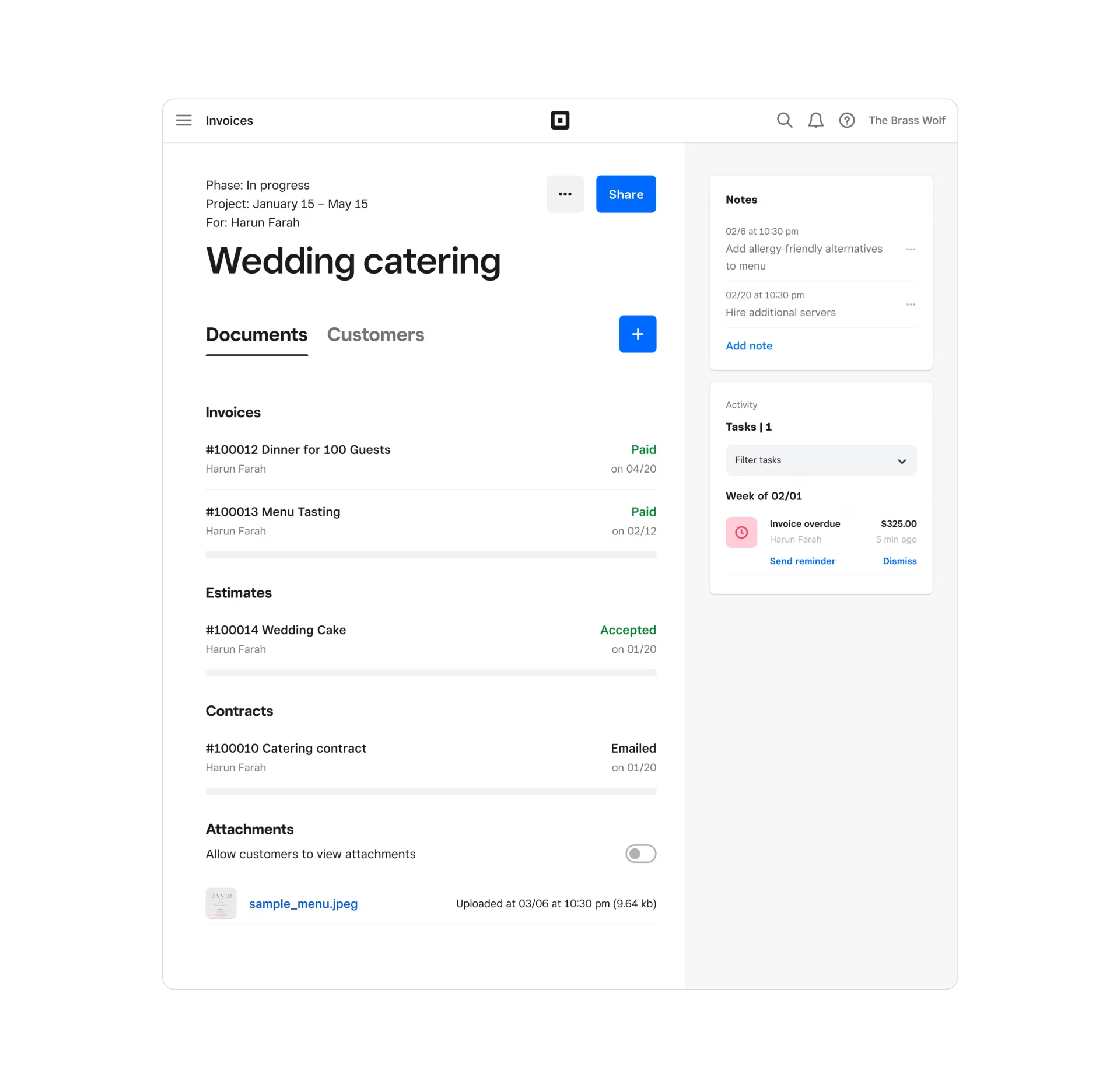
Une fois que vous avez créé des projets, vous pouvez les gérer à partir de l’espace de travail du projet sur votre Tableau de bord Square ou à partir de votre application Factures Square.
- Connectez-vous au Tableau de bord Square et accédez à Commandes et paiements (ou Factures et paiements ou Paiements) > Factures > Projets.
- Sélectionnez le projet, puis cliquez sur (+) pour ajouter des éléments nouveaux ou existants comme des factures, des séries récurrentes, des estimations ou des contrats. Vous pouvez effectuer une recherche par titre, identifiant ou état.
- Cliquez sur (+) pour ajouter des pièces jointes facultatives.
- Cliquez sur Ajouter une note pour ajouter une note interne au projet.
- Afficher un journal d’activité du projet. Vous pouvez utiliser les filtres Tous, En retard, Échoué ou Accepté.
- Vous pouvez également cliquer sur (•••) pour Modifier le projet, Marquer le projet : Finalisez ou supprimez le projet.
Remarque : Une fois que vous aurez sélectionné Confirmer la suppression, le projet devient non accessible.
- Dans l’onglet Fichiers, touchez (+) pour Créer de nouvelles factures ou estimations ou pour **Ajouter des factures, des estimations, des séries récurrentes ou des contrats existants.
- Dans l’onglet Notes , touchez (+) pour ajouter une note. TouchezEnregistrer.
- À partir de l’onglet Clients, touchez Partager pour partager le lien du projet
Vous pouvez également toucher (•••) pour Marquer le projet : Terminer, Modifier les détails du projet ou Supprimer le projet.
Organiser les phases du projet

Dans l’onglet Projets de votre Tableau de bord Square et dans l’application Factures Square, vous avez accès à un tableau de suivi de processus qui vous permet de mieux suivre les clients potentiels et les paiements. Vous pouvez cliquer sur Afficher en tant que pour basculer entre les vues Tableau ou Liste. Dans les deux vues, vous pouvez classer les projets en différents segments, notamment Demande, Proposition, Réservé, En cours et Terminé.
Les projets montrent jusqu’à 3 pièces jointes avec des indicateurs d’état et affichent un indicateur « Plus » lorsque vous avez des documents supplémentaires joints.
Triez vos projets pour voir en premier les travaux les plus pertinents :
Récemment mis à jour : consultez d’abord vos projets les plus actifs (tri par défaut).
Date : les projets avec des dates apparaissent en premier, suivis des projets sans dates.
Nom : tri alphabétique.
Pour modifier la phase d’un projet, trois options s’offrent à vous :
Modifier la ligne concernée dans la vue de la liste des projets.
Lors de la création ou de la modification d’un projet, un menu déroulant s’affiche.
Faites glisser des tuiles de projet et déposez-les sur les colonnes de phase dans la vue processus/tableau.
Partager le lien du projet
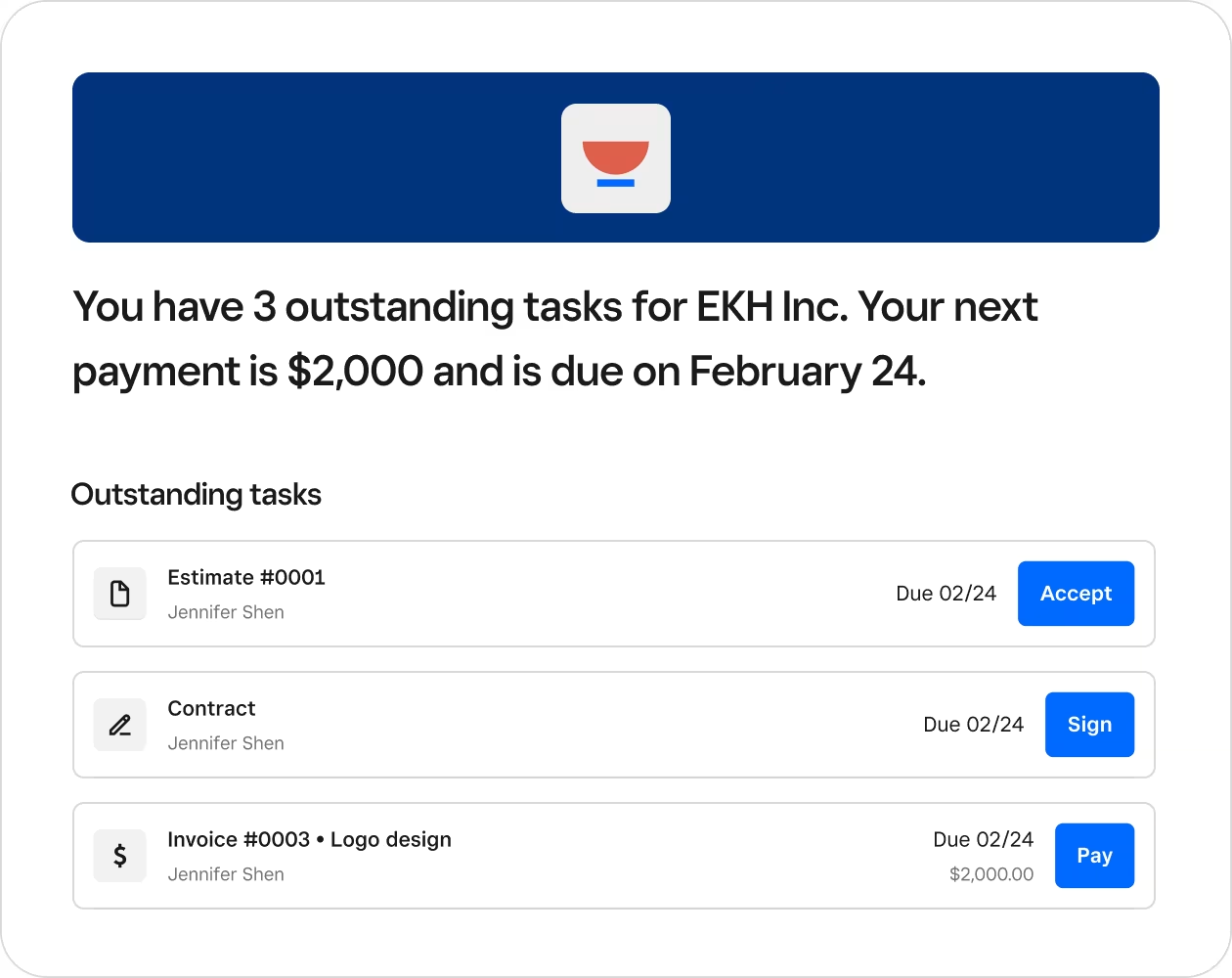
Connectez-vous au Tableau de bord Square et accédez à Commandes et paiements (ou Factures et paiements, ou encore Paiements) > Factures > Projets.
Ouvrez le projet.
Sélectionnez Clients et assurez-vous qu’il y a un destinataire principal. Vous pouvez uniquement ajouter des clients supplémentaires avant le partage depuis le Tableau de bord Square. Pour cela, accédez à Aperçu du projet et cliquez sur Modifier. Dans l’écran Modifier le projet, recherchez le nom ou l’adresse courriel du client, puis cliquez sur Enregistrer.
Sélectionnez Partager.
Ajoutez une note facultative, puis sélectionnez Partager.
Vous pouvez uniquement ajouter des clients supplémentaires avant le partage depuis le Tableau de bord Square. Pour ce faire, accédez à Aperçu du projet et cliquez sur Modifier. Dans l’écran Modifier le projet, recherchez le nom ou l’adresse courriel du client, puis cliquez sur Enregistrer.
Lorsque vous partagez un projet, vous pouvez sélectionner l’option Demander au client de se connecter pour visualiser le projet, ce qui signifie que votre client devra confirmer son identité pour accéder au projet. Cette fonctionnalité ajoute un niveau de sécurité supplémentaire, ce qui est particulièrement important si vous partagez des informations confidentielles ou sensibles.
Une fois le projet partagé, les clients peuvent vous contacter directement en utilisant le bouton Nous contacter par texto. Découvrez comment gérer le bouton « Nous contacter par texto ».
Gérer les clients
Pour modifier le client principal ou supprimer un client avant de partager :
Connectez-vous au Tableau de bord Square et accédez à Commandes et paiements (ou Factures et paiements, ou encore Paiements) > Factures > Projets.
À partir du projet, cliquez sur Modifier ou (•••) > Modifier le projet.
S’il y a plusieurs clients, cliquez sur Principal ✓ à côté du nouveau client principal.
Pour supprimer un client, passez la souris sur son nom, cliquez sur l’icône de la corbeille, puis sur Supprimer.