SquareとSevenRoomsの連携を設定・管理する
SevenRoomsとSquareについて
SquareとSevenRoomsを連携すると、SquareアカウントでSevenRoomsの顧客情報や予約情報を表示し、サービス中の接客をカスタマイズできます。Squareアカウントと売上情報をSevenRoomsのアカウントと共有することで、SevenRoomsのホスト向け機能をご利用いただけます。
はじめる前に
この連携サービスを利用するには、Square レストランPOSレジプラスの有料サブスクリプション(またはSquare レストランPOSレジプラスの30日間無料トライアル)と、有効なSevenRoomsエッセンシャル、グロース、プレミアムパッケージのいずれかが必要です。現在Square レストランPOSレジの無料プランまたはSquare POSレジアプリをご利用の場合は、Square レストランPOSレジプラスまたはプレミアムにアップグレードし、SevenRoomsと連携する必要があります。Square Dashboardから、サブスクリプションをアップグレードしてください。
Square レストランPOSレジプラスにアップグレードすると、商品、顧客、スタッフ、銀行口座情報などの既存のアカウント情報がすべて、Square レストランPOSレジで利用可能になります。Square POSレジアプリからアップグレードする場合は、SevenRoomsと同期する前に、メニューとフロアプランの設定が必要です。
SevenRoomsをSquareと連携する
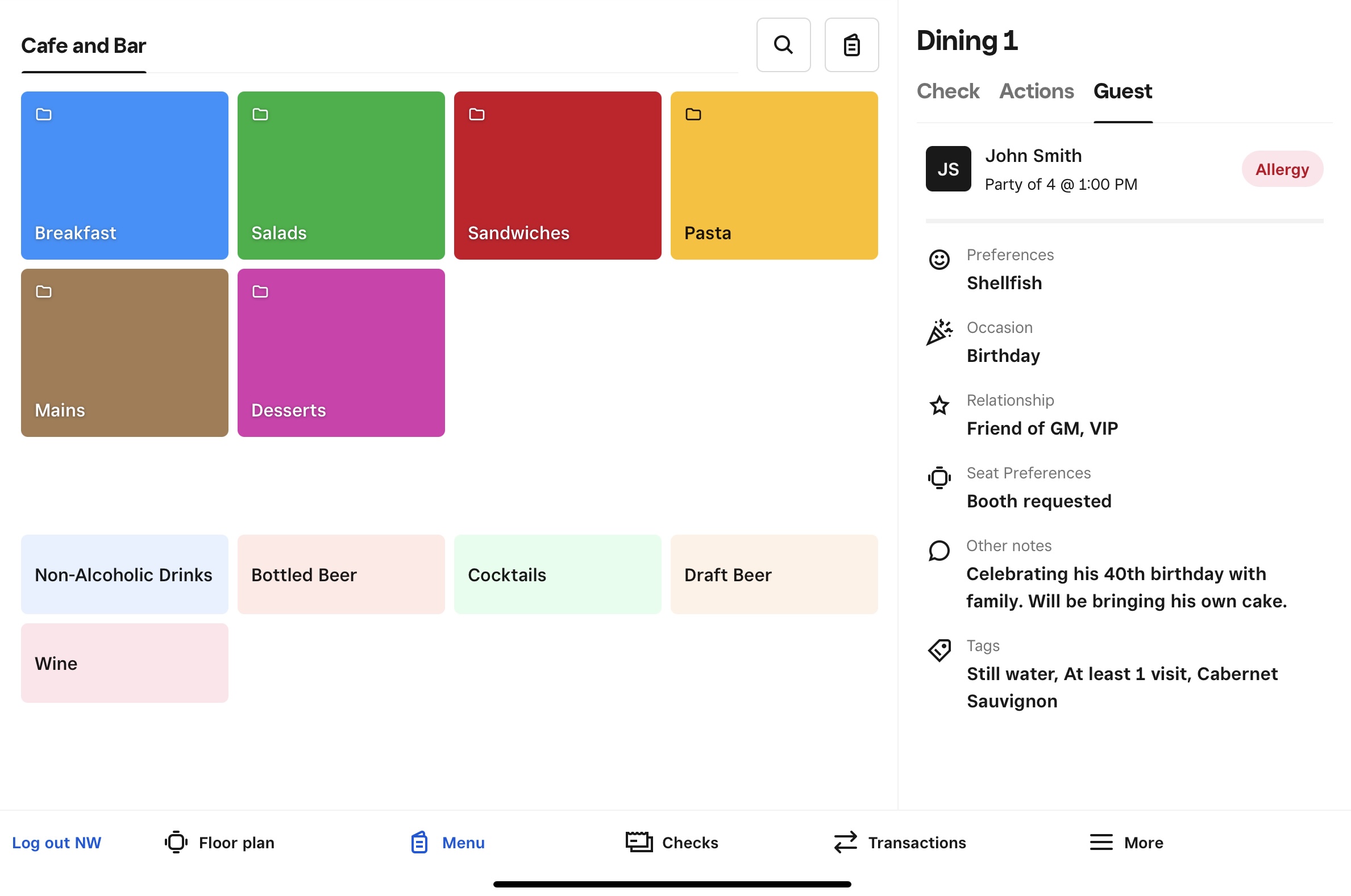
SevenRoomsのご利用が初めてで、アカウント作成が必要な場合は、SevenRoomsのウェブサイトにアクセスし、[デモ体験を予約する] を選択します。
すでにSevenRoomsアカウントをお持ちで、連携を開始する場合は、以下のとおりに進めます。
Square データにログインし、[設定] > [アプリとの連携] の順に移動します。
[アプリマーケットプレイスにアクセス] をクリックします。
SevenRoomsを検索し、アプリのリストを選択します。
[はじめる] をクリックし、画面の指示に従ってSevenRoomsアカウントをSquareアカウントと連携します。
設定を管理する
Squareでコース設定を有効にするには、以下のとおりに進めます。
- Square データにログインし、[設定] > [端末管理] > [モード] の順に移動します。
- 既存のフルサービス、クイックサービス、またはバーモードを選択するか、新しいモードを作成します。
- モードを選択し、[設定] で [管理] をクリックします。
- [コース設定] をクリックし、[コース管理を有効にする] をオンに切り替えます。
- その他のコース設定を行い、[保存] をクリックします。
- Square データ > [サービスの設定] > [
コース] でコース名を追加または調整します。 - SquareからSevenRoomsのテーブルステータスにコースをマッピングします。
コース設定は、店舗ごとに固有のものです。複数の店舗がある場合は、店舗ごとにコースを作成する必要があります。詳細については、Square レストランPOSレジでコース設定するをご覧ください。
座席ステータスを使うと、Square レストランPOSレジと連携したSevenRoomsで、スタッフのワークフローを改善し、自動で伝票を作成し、テーブルの進捗状況を追跡できます。Square データでこの設定を有効にした場合、SevenRoomsからの予約は、お客さまが着席した時点で自動的に各テーブルに新しい伝票が作成されます。該当する一部入金がある場合は、注文に自動的に適用されます。
SevenRoomsで予約を受け付けるには、以下の手順を行います。
- SevenRoomsモバイルアプリにログインします。
- 画面右上の [予約を追加] を選択し、予約手続きを開始します。
- 画面の指示に従って、日付、グループ人数、時間を選択します。
- 既存のお客さまの予約を受け付ける場合、または新しいお客さまを追加する場合は、お客さまのプロフィールを検索して選択します。
- お客さまを選択したら、[詳細] を選択します。ここで、この予約に関連するメモやタグを追加することができます。
- [予約] を選択します。
フルサービス、クイックサービス、またはバーモードが有効になっているSquare POSレジアプリまたはSquare レストランPOSレジアプリに新しい予約が表示されるようにするには、SevenRoomsアカウントから以下の手順を実施してください。
- SevenRoomsモバイルアプリにログインします。
- フロアプランビューから、希望するテーブルに予約グループをドラッグアンドドロップします。
- 画面の指示に従って、[座席] を選択します。
予約がSquareに表示されるのは、座席ステータスが有効になっており、SevenRoomsアカウントで予約ステータスを「着席」に設定した場合のみです。
フルサービス、クイックサービス、またはバーモードが有効になっているSquare POSレジアプリまたはSquare レストランPOSレジアプリからの場合:
- POSレジアプリにログインします。
- フロアプランに移動します。
- この予約にリンクされているテーブルを選択します。Square レストランPOSレジのフロアプランに、未開始の予約を示す紫色のテーブルが表示されます(座席ステータスはSquare データから有効にする必要があります。
- 注文にメニュー商品を追加する「ゲスト」タブには、タグ、予約人数、SevenRoomsのメモが表示されます。
- [送信] をタップして、キッチンプリンターまたはSquareキッチンディスプレイシステム(KDS)ステーションに注文を転送します。
- サービスを終了したら、[伝票を印刷] を選択して、項目別の伝票を作成します。これをお客さまに提示し、[お支払い] を選択します。
予約時の一部入金は、Square レストランPOSレジの新しい注文・支払い機能でのみご利用いただけます。予約時の一部入金と座席ステータスを有効にすると、SevenRoomsで受け取った一部入金をSquareに転送でき、一部入金が予約に自動的に適用されます。
座席ステータスが無効になっている場合、一部入金は自動的に適用されません。POSレジには予約の注文に手動で一部入金を適用するオプションが表示されます。一部入金額は、予約を作成した他社のプラットフォームから受け取った金額に事前設定されます。このオプションは、予約に一部入金が関連付けられている場合にのみ表示されます。
予約時の一部入金を利用する場合
- チップとチップ率は、食事の合計金額に基づいています。合計から一部入金を差引いた金額ではありません。
- 一部入金は、SquareではなくSevenRoomsを通じて取り引きされます。
連携のトラブルシューティング
連携が正しく行われない場合は、以下の手順をお試しください。
テーブル名が、SquareアカウントとSevenRoomsアカウントの間で完全に一致していることを確認します。
Squareアカウントで、コース設定と 座席ステータスが有効になっていることを確認します。
Squareアカウントのコース名を、SevenRoomsアカウントのコース名と一致するように調整します。
Squareでメニューが作成されていることを確認します。
SquareのサブスクリプションとSevenRoomsのサブスクリプションが有効で、かつ最新であることを確認します。
SevenRoomsからサポートへのお問い合わせ
SevenRoomsとSquare レストランPOSレジの連携に関するサポートについては、[email protected]からSevenRoomsサポートにお問い合わせください。また、SevenRoomsヘルプセンターでは、Square レストランPOSレジでSevenRoomsアカウントを設定するための包括的なガイダンスもご覧いただけ ます。