Configurer et gérer l’intégration de SevenRooms avec Square
À propos de SevenRooms et de Square
L’intégration Square et SevenRooms vous permet de consulter les informations relatives aux clients et aux réservations provenant de SevenRooms dans votre compte Square afin de personnaliser l’accueil pendant le service. Utilisez les fonctionnalités de SevenRooms destinées aux hôtes en partageant votre compte Square et vos informations commerciales avec votre compte SevenRooms.
Avant de commencer
Pour utiliser l’intégration, vous avez besoin d’un abonnement Square pour restaurants Plus ou d’un essai gratuit de 30 jours avec Square pour restaurants Plus et d’un forfait actif SevenRooms Essentials, Growth ou Premium. Si vous utilisez l’abonnement Square pour restaurants Gratuit ou l’application Solution PDV Square, vous devez passer à Square pour restaurants Plus ou Premium pour intégrer SevenRooms. Accédez au Tableau de bord Square pour modifier votre abonnement.
En passant à Square pour restaurants Plus, toutes les informations existantes sur votre compte sont accessibles avec Square pour restaurants, y compris les articles, les clients, les membres de l’équipe et les coordonnées bancaires. Si vous passez de l’application Solution PDV Square à Square pour restaurants Plus, vous devez configurer les menus, les plans de salle et les services avant de synchroniser les données avec SevenRooms.
Intégrer SevenRooms à Square
Si vous commencez avec SevenRooms et que vous devez créer une un compte, consultez leur site Web et sélectionnez Réserver une démo.
Si vous avez déjà un compte SevenRooms, pour commencer à utiliser l’intégration :
Connectez-vous au Tableau de bord Square et accédez à Paramètres > App integrations.
Cliquez sur Accéder la plateforme d’applications.
Recherchez SevenRooms et sélectionnez l’application dans le répertoire.
Cliquez sur Démarrer et suivez les instructions pour connecter votre compte SevenRooms et votre compte Square.
Gérer les paramètres
Les noms des tables de votre compte Square pour restaurants doivent correspondre à ceux de SevenRooms. Pour faire correspondre les noms des tables sur votre plan de salle :
- Connectez-vous au Tableau de bord Square et accédez à Paramètres > Gestion des appareils > Plans de salle.
- Modifiez ou créez vos plans de salle et les noms des tables.
- Pour modifier plusieurs noms de table à la fois, sélectionnez une section et mettez à jour les noms de table. Cliquez sur Terminé.
- Cliquez sur Enregistrer lorsque vous avez terminé.
Pour activer la gestion des services sur Square :
- Connectez-vous au Tableau de bord Square et accédez à Paramètres > Gestion des appareils > Modes.
- Sélectionnez un mode service complet, service rapide ou bar existant ou créez un nouveau mode.
- Une fois le mode sélectionné, cliquez sur Gérer sous Paramètres.
- Cliquez sur Gestion des services et activez l’option Activer la gestion des services.
- Définissez les autres préférences de service souhaitées et cliquez sur Enregistrer.
- Ajoutez ou modifiez les noms de vos services dans le Tableau de bord Square > Paramètres des services >
Services - Reliez les services de Square aux statuts des tables dans SevenRooms.
La gestion des services est propre à chaque point de vente. Si vous avez plusieurs points de vente, vous devrez créer des services pour chacun d’entre eux. Apprenez-en davantage au sujet de la gestion des services avec Square pour restaurants.
Avec l’ État des couverts, vous pouvez améliorer les flux de travail de votre personnel, créer des additions automatisées et suivre la progression de chaque table grâce à l’intégration de SevenRooms avec Square pour restaurants. Quand vous activez ce paramètre dans le Tableau de bord Square, les réservations en provenance de SevenRooms créent automatiquement un nouveau bon de commande pour chaque table lorsqu’un client est assis et tout acompte applicable est automatiquement ajouté aux commandes.
Pour créer une réservation avec SevenRooms :
- Connectez-vous à l’application mobile SevenRooms.
- Sélectionnez Ajouter une réservation dans le coin supérieur droit pour débuter le processus de réservation.
- Suivez les instructions pour choisir une date, la taille du groupe et l’heure de la réservation.
- Si vous créez une réservation pour un client existant, recherchez et sélectionnez un profil client, sinon ajoutez-en un.
- Une fois votre client choisi, sélectionnez Plus de détails. Cette option vous permet d’ajouter une note et des balises au sujet de cette réservation.
- Sélectionnez Réserver.
Effectuez les étapes suivantes à partir de votre compte SevenRooms pour que la nouvelle réservation apparaisse sur l’application Solution PDV Square en mode service complet, service rapide ou bar activé, ou à partir de l’application Solution PDV Square pour restaurants :
- Connectez-vous à l’application mobile SevenRooms.
- À partir de la vue Plan de salle, glissez et déposez votre groupe sur la table choisie pour la réservation.
- Sélectionnez Couvert lorsque l’invite s’affiche.
Pour afficher la réservation dans Square, l’état des couverts doit être activé et l’état de la réservation doit être défini sous Couvert dans votre compte SevenRooms.
À partir de l’application Solution PDV Square, en mode service complet, service rapide ou bar activé, ou à partir de l’application Solution PDV Square pour restaurants :
- Connectez-vous à l’application Solution PDV.
- Accédez à votre plan de salle.
- Sélectionnez la table associée à cette réservation. Votre plan de salle Square pour restaurants affiche des tables mauves pour indiquer les réservations non ouvertes (l’état du couvert doit être activé à partir du Tableau de bord Square.
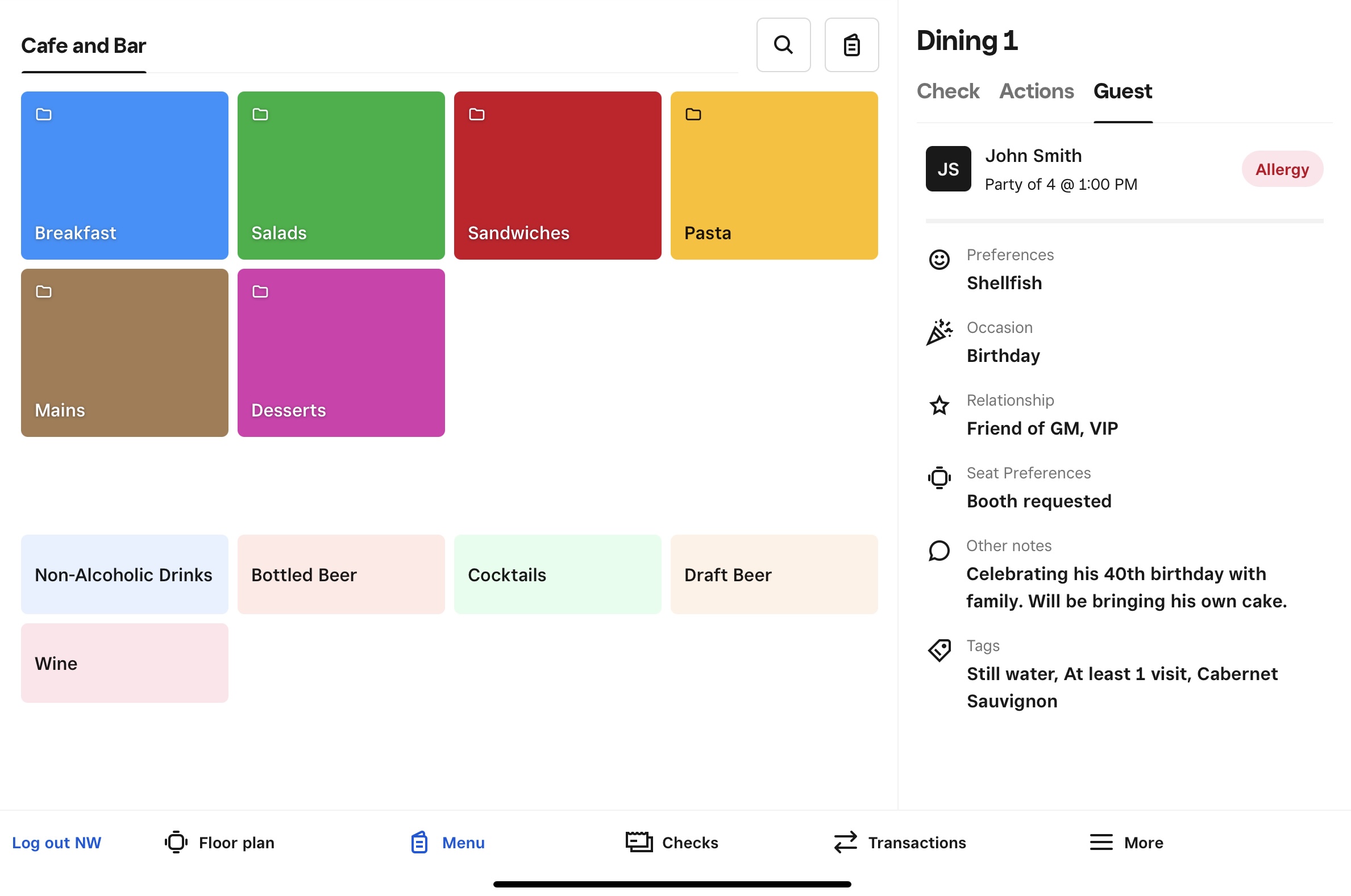
- Ajoutez des articles du menu à la commande. L’onglet Invité affiche les balises, le nombre de personnes dans la réservation et les notes de SevenRooms.
- Touchez Envoyer pour transférer la commande aux imprimantes de cuisine ou aux stations du système d’affichage en cuisine Square (KDS).
- À la fin du service, sélectionnez Imprimer l’addition pour générer une addition détaillée. Présentez-la au client et sélectionnez Payer.
Les acomptes à la réservation ne sont disponibles qu’avec les nouvelles fonctionnalités de commande et de paiement de Square pour restaurants. Lorsque les fonctionnalités Acomptes à la réservation et État des couverts sont activées, vous pouvez importer les acomptes SevenRooms dans Square. Ces acomptes s’appliqueront automatiquement à une réservation.
Si la fonctionnalité État des couverts est désactivée, les acomptes ne s’appliqueront pas automatiquement et votre système de point de vente vous proposera d’appliquer manuellement chaque acompte à la commande liée à la réservation. Le montant de l’acompte sera prédéfini selon le montant reçu sur la plateforme tierce qui a créé la réservation. Cette option n’apparaîtra que s’il existe un acompte associé à la réservation.
Lors de l’utilisation des acomptes à la réservation :
- les pourboires sont calculés en fonction du montant total du repas, et non du montant du repas moins l’acompte;
- les remboursements d’acompte sont traités par SevenRooms, et non par Square.
Résoudre les problèmes liés à l’intégration
Si l’intégration ne se synchronise pas correctement, suivez les étapes ci-dessous :
Vérifiez que le nom de vos tables soit identique sur vos comptes Square et SevenRooms.
Assurez-vous que le statut de gestion des services et des places est activé sur votre compte Square.
Modifiez les noms des services dans votre compte Square pour les faire correspondre à ceux de votre compte SevenRooms.
Assurez-vous d’avoir créé des menus avec Square.
Vérifiez que vos abonnements à Square et à SevenRooms sont tous deux actifs et à jour.
Obtenir de l’aide de la part de SevenRooms
Pour obtenir de l’aide avec l’intégration de SevenRooms et de Square pour restaurants, contactez l’assistance SevenRooms via [email protected]. Des guides détaillés et complets pour savoir comment configurer votre compte SevenRooms avec Square pour restaurants se trouvent dans le Centre d’assistance de SevenRooms.