Configurar y administrar la integración de SevenRooms con Square
Acerca de SevenRooms y Square
La integración de Square y SevenRooms te permite consultar información de clientes y reservas de SevenRooms en tu cuenta de Square para ofrecerles un servicio personalizado. Utiliza las funciones de SevenRooms orientadas al huésped al compartir tu cuenta de Square e información de las ventas con tu cuenta de SevenRooms.
Antes de comenzar
Necesitas un paquete activo de SevenRooms Essentials, Growth o Premium para usar la integración.
Cuando te suscribas al plan Square para Restaurantes Plus o Premium, o Square Premium, toda la información de tu cuenta estará disponible en ese plan, lo cual incluye tus artículos, clientes, miembros del equipo y datos de cuentas bancarias. Si haces el cambio partiendo de la aplicación PDV Square, tendrás que configurar los menús y el plano de distribución antes de sincronizar SevenRooms.
Integrar SevenRooms con Square
Si es la primera vez que usas SevenRooms y tienes que crear una cuenta, visita su sitio web y selecciona Probar una demo.
Si ya tienes una cuenta de SevenRooms, sigue estos pasos para integrarla:
Inicia sesión en el Panel de Datos Square y ve a Ajustes > Integraciones de aplicaciones.
Haz clic en Visitar el Mercado de aplicaciones.
Busca ‘SevenRooms’ y selecciona la aplicación correspondiente.
Haz clic en Comenzar y sigue las instrucciones para conectar tu cuenta de SevenRooms con tu cuenta de Square.
Administrar los ajustes
Los nombres de las mesas de tu cuenta de Square para Restaurantes deben coincidir con los de SevenRooms en el plano de distribución. Para conseguirlo, sigue estos pasos:
- Inicia sesión en el Panel de Datos Square y ve ** a **Administración de dispositivos > Planos de distribución.
- Edita o crea los planos de distribución y los nombres de las mesas.
- Para cambiar varios nombres de mesa a la vez, elige una sección y actualízalos. Haz clic en Listo.
- Haz clic en Guardar cuando hayas terminado.
Para activar esta función en Square, sigue estos pasos:
- Inicia sesión en el Panel de Datos Square y ve a Ajustes > Administración de dispositivos > Modos.
- Selecciona un servicio completo, un servicio rápido o un modo de bar existente o crea un nuevo modo.
- Con el modo seleccionado, haz clic en Administrar en Ajustes.
- Haz clic en Organización de los platos y selecciona Activar la Administración de platos.
- Configura otras preferencias de organización y haz clic en Guardar.
- Agrega o ajusta los nombres de tus platos en tu Panel de Datos Square > Ajustes del servicio >
Platos - Asocia los platos de Square a los diferentes estados de las mesas en SevenRooms.
Cada sucursal tiene su propia organización de los platos. Si tienes más de una sucursal, deberás crear platos para cada una.
Al integrar SevenRooms con Square, la opción Estado de los Asientos te permite agilizar el trabajo del personal, automatizar las cuentas y hacer un seguimiento del servicio. Si la activas en el Panel de Datos Square, al agendar una reserva en SevenRooms se abrirá automáticamente un pedido cada vez que un cliente se siente a la mesa.
Para agendar una reserva con SevenRooms:
- Inicia sesión en la aplicación móvil de SevenRooms.
- En la esquina superior derecha, selecciona la opción para agregar una reserva.
- Sigue las indicaciones para elegir la fecha, el tamaño del grupo y la hora de la reserva.
- Busca y selecciona un perfil de cliente o agrega uno nuevo.
- Después, selecciona la opción para mostrar más detalles. Podrás agregar notas y etiquetas relacionadas con la reserva.
- Seleccionar la opción para reservar.
Sigue estos pasos en tu cuenta de SevenRooms para que la nueva reserva aparezca en la aplicación PDV Square con el modo de servicio completo, servicio rápido o bar habilitado, o en la aplicación PDV Square para Restaurantes:
- Inicia sesión en la aplicación móvil de SevenRooms.
- En el plano de distribución, arrastra el grupo y suéltalo en la mesa donde quieras sentarlo.
- En el mensaje que aparece, selecciona la opción de estado de la mesa.
La reserva solo se mostrará en Square si está activada la función de estado de las mesas y la has marcado como asignada en tu cuenta de SevenRooms.
Desde la aplicación PDV Square con el modo de servicio completo, servicio rápido o bar activado, o la aplicación PDV Square para Restaurantes, sigue estos pasos:
- Inicia sesión en la aplicación Punto de venta.
- Accede al plano de distribución.
- Selecciona la mesa asociada a la reserva. En el plano de distribución de Square para Restaurantes se muestran en color morado las mesas con reservas sin abrir (si has activado la función de estado de las mesas en el Panel de Datos Square).
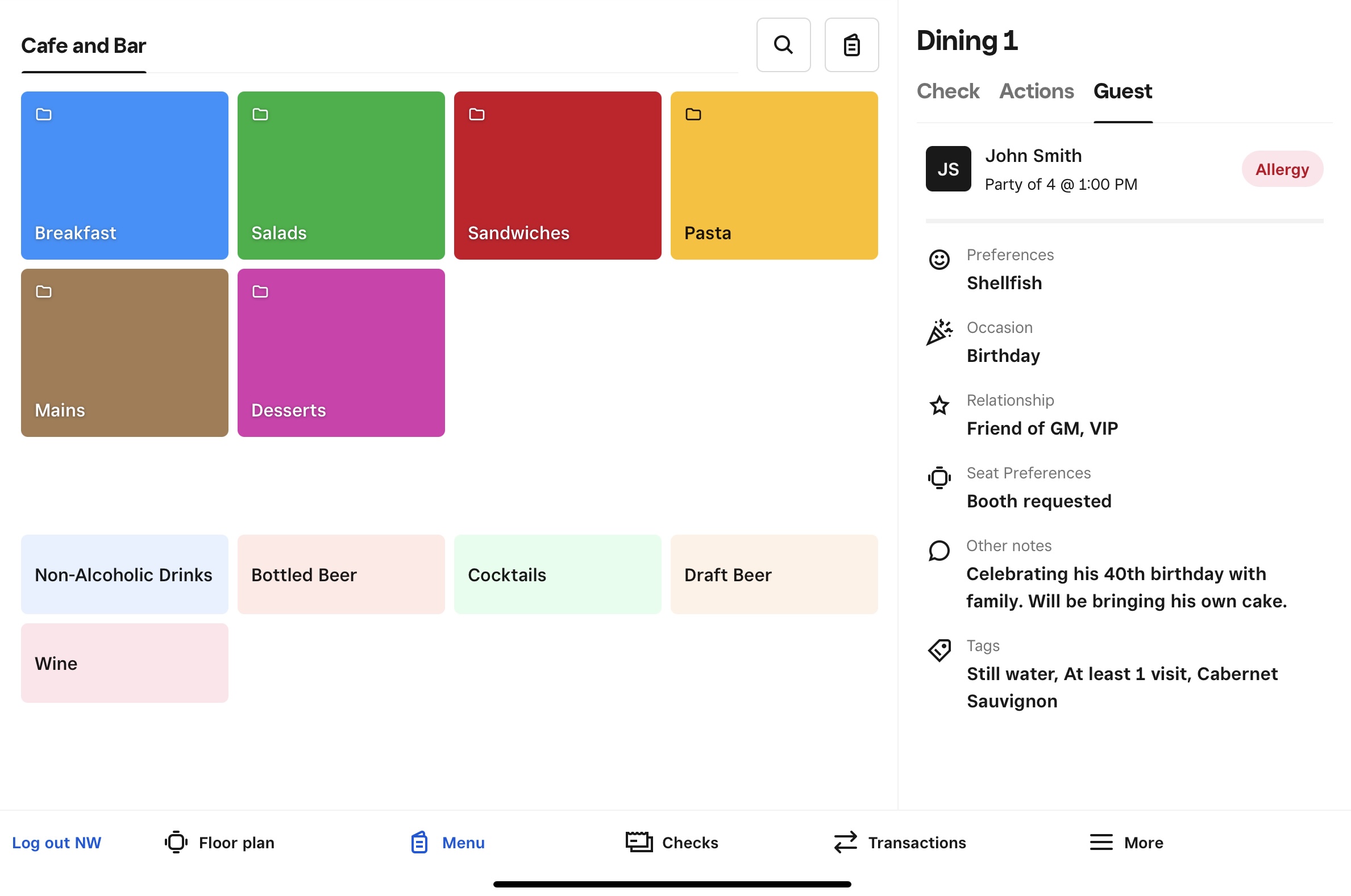
- Agrega platos del menú al pedido. En la pestaña Cliente aparecerán las etiquetas, el número de personas que incluye la reserva y las notas de SevenRooms.
- Pulsa Enviar para que el pedido llegue a las impresoras para cocina o a las áreas de Square KDS.
- Cuando termine el servicio, selecciona Imprimir cuenta para generar una cuenta desglosada. Muéstrasela a tu cliente y selecciona Pagar.
Los depósitos de reserva solo están disponibles con las nuevas funciones de pedido y pago con Square para Restaurantes. Con los depósitos de reserva y el estado de asientos activados, puede importar los depósitos de SevenRooms a Square y se aplicarán automáticamente a una reserva.
Si el estado de asientos está desactivado, los depósitos no se aplicarán automáticamente y tu punto de venta presentará la opción de aplicar manualmente el depósito al pedido de la reserva. El monto del depósito se establecerá previamente en el monto recibido de la plataforma de terceros que creó la reserva. Esta opción solo aparecerá si hay un depósito asociado con la reserva.
Al utilizar depósitos de reserva:
- Las propinas se calculan sobre el importe total de la comida, no sobre el importe de la comida menos el depósito.
- Los reembolsos de depósitos se manejan a través de SevenRooms, no de Square.
Solucionar problemas de la integración
Si la integración no se sincroniza correctamente, prueba los siguientes pasos:
Comprueba que los nombres de tus mesas de SevenRooms coinciden exactamente con los que hay en tu cuenta de Square.
Verifica que las funciones de organización por platos y estado de las mesas estén habilitadas en tu cuenta de Square.
Modifica los nombres de los platos en tu cuenta de Square para que coincidan con los de SevenRooms.
Asegúrate de tener menús creados en Square.
Confirma que tus suscripciones a Square y a SevenRooms estén activas y actualizadas.
Obtener ayuda de SevenRooms
Si necesitas ayuda con la integración de SevenRooms y Square, contacta directamente con el equipo de atención al cliente de SevenRooms a través de [email protected]. En el Centro de Atención al Cliente de SevenRooms también encontrarás una guía completa para configurar tu cuenta de SevenRooms con Square.