Administra las opciones de pago de tu sitio web
Acerca de la aceptación de pagos en tu sitio web
Ventas en línea Square funciona con todas las tarjetas emitidas en los Estados Unidos y con la mayoría de las tarjetas con chip o banda magnética emitidas internacionalmente, y también es compatible con billeteras móviles como Apple Pay, Google Pay y Afterpay. En cuanto a las comisiones, Square aplica las mismas a todos los tipos de tarjetas.
Antes de comenzar
Obtén más información sobre Comisiones de procesamiento de Square.
Puedes administrar las opciones de pago en línea en el Panel de Datos Square.
Antes de aceptar pagos en línea, tendrás que configura tu sitio web.
Desde el editor de sitios, puedes mostrar las formas de pago que aceptas en el pie de página de tu sitio web. Obtén más información sobre cómo administrar secciones en tu sitio web.
Mostrar las formas de pago en el pie de página es un requisito para configura los anuncios de productos locales y gratuitos de Google.
Acepta pagos Afterpay en tu sitio web
Tu tienda en línea se configura automáticamente con el procesador de pagos de Square para aceptar tarjetas durante el proceso de pago de tu sitio. Puedes configurar las siguientes formas de pago adicionales en cualquier momento.
Apple Pay y Google Pay aceleran el proceso de pago de las tiendas en línea, especialmente con dispositivos móviles. Puedes activar las billeteras digitales en tu sitio web en cualquier momento.
- Inicia sesión en el Panel de Datos Square y ve a Ventas en línea > **Sitios web.
- Haz clic en Ajustes del sitio web > Proceso de pago.
- En Square, activa las opciones Aceptar Apple Pay o Aceptar Google Pay.
Si has activado Apple Pay o Google Pay en tu sitio web, pero estas opciones de pago no aparecen en el proceso de pago, prueba los siguientes métodos de solución de problemas:
- Vuelve a publicar tu sitio desde el editor y actualízalo. Si tienes varios sitios, puedes volver a publicar uno de ellos para actualizar los ajustes en todos.
- Desactiva las formas de pago y vuelve a activarlas en el Panel de Datos Square > Ventas en línea > Sitios web > Ajustes del sitio web > Proceso de pago.
Nota: Apple Pay solo aparecerá si usas Safari como tu navegador web.
Afterpay le ofrece a tus clientes la flexibilidad de pagar pedidos de entre $1 y $2,000 en cuatro cuotas sin intereses durante seis semanas. Tú recibirás el importe completo de inmediato. El uso de Afterpay se activará automáticamente para ayudarte a fomentar las ventas en línea, aumentar el tamaño promedio del carrito y atraer nuevos clientes.
- Inicia sesión en el Panel de Datos Square y ve a Ajustes > Cuenta y configuración > Pagos > Formas de pago.
- En Afterpay, haz clic en los ••• > Editar ajustes.
- Activa la opción Ventas en línea y haz clic en Guardar.
Los ajustes de pagos en línea con Afterpay son globales y se aplicarán en todos los productos Square que también acepten pagos en línea con Afterpay.
Si quieres cambiar el rango de precios aceptado de $1 a $2,000 a otro rango, puedes hacerlo desde Sitios web Square.
- Inicia sesión en el Panel de Datos Square y ve a Sitios web Square > Sitios web (o Tienda en línea).
- Haz clic en Ajustes (o Ajustes compartidos) > Proceso de pago.
- En Afterpay, edita el rango de compra elegible.
- Ingresa los montos tanto para los artículos como para los pedidos. Afterpay se mostrará como opción de pago para los artículos y pedidos que se correspondan con los rangos que indiques.
- Haz clic en Guardar.
Cash App Pay brinda una forma simple de aceptar pagos en línea con Cash App.
- Inicia sesión en el Panel de Datos Square y ve a Ventas en línea > **Sitios web.
- Haz clic en Ajustes del sitio web > Proceso de pago.
- En Cash App, activa Aceptar Cash App.
Obtén más información sobre cómo aceptar pagos con Cash App Pay.
Tus clientes pueden utilizar las tarjetas de regalo Square para comprar en tu sitio web. Obtén más información sobre cómo configurar y pedir tarjetas de regalo.
También puedes vender tarjetas de regalo desde tu sitio de Ventas en línea Square para impulsar los clientes habituales. Descubre cómo vender y enviar tarjetas regalo.
Guarda automáticamente los datos de pago de tus clientes con Square Pay
Square Pay le ofrece a tus clientes una forma cómoda de guardar y reutilizar sus datos de pago y de contacto al hacer compras en cualquier Sitio web Square. Al finalizar la compra, tus clientes pueden activar Square Pay indicando su correo electrónico y su número de teléfono móvil. De esta forma, sus datos (incluidos el nombre, la dirección, los datos de la tarjeta y la forma de pago preferida) se vincularán a su perfil de Square.
Una vez que un comprador se registra, puede acceder fácilmente a su información guardada para futuros pedidos en cualquier Sitio web Square a través de un correo electrónico de confirmación. Los compradores tienen el control total sobre sus datos y pueden eliminarlos en cualquier momento.
Desactivar pagos en línea
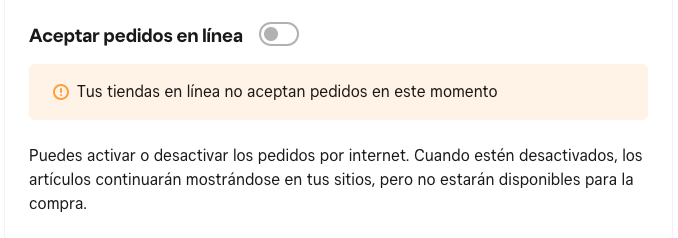
Puedes suspender temporalmente los pagos para todos los pedidos (sin importar el método de entrega) que se realicen en tu sitio web.
Inicia sesión en el Panel de Datos Square y ve a Canales > Sitios web Square.
Haz clic en Ajustes del sitio web > Proceso de pago.
Desactiva la opción Aceptar pedidos en línea.
Si esta opción está desactivada, los artículos seguirán apareciendo en tu sitio, pero no se podrán comprar. Esto resulta muy práctico si quieres dejar de recibir pedidos durante un tiempo por el motivo que sea. Además, con esta opción podrás reactivarlos siempre que quieras para volver a tu actividad habitual.
Si solo quieres dejar de aceptar pagos para formas de entrega específicas, tendrás que desactivar tus preferencias en los ajustes correspondientes.