Administra la integración de DoorDash con Square
Acerca de DoorDash y Square
La integración de DoorDash te permite conectar fácilmente tu cuenta de DoorDash y administrar todo desde un lugar centralizado en Square. Todos los pedidos realizados en DoorDash se enviarán a tu cuenta de Square para que puedas administrar pedidos, actualizar menús, horarios de menús y precios, y ver los pedidos de DoorDash en tus informes de Square.
Antes de comenzar
Cualquier actualización realizada a los artículos se reflejará automáticamente en DoorDash. Si marcas las existencias de un artículo como no disponibles en Square, el artículo dejará de estar disponible en DoorDash.
Una vez que integres DoorDash y Square, es posible que notes que el orden de los modificadores en DoorDash no siempre coincide con el orden que se muestra en Square. Esta diferencia se debe a la forma en que DoorDash prioriza los modificadores en la configuración de su menú. DoorDash clasifica los modificadores mostrando primero los modificadores requeridos. Esto significa que incluso si organizas tus modificadores en un orden específico dentro de Square, DoorDash puede reordenarlos si algunos modificadores están marcados como obligatorios.
Administrar el menú de DoorDash
Agregar un menú o pausar los pedidos de DoorDash

- Sign in to Square Dashboard and go to Online > Sales channels.
- Click Manage next to DoorDash.
- If applicable, select the location you want to update.
- Click the three dots (•••) next to your location name.
- Click Pause and select a time frame to pause DoorDash ordering.
- Click Done.
To add a menu to your location:
- Sign in to Square Dashboard and go to Online > Sales channels.
- Click Manage next to DoorDash.
- If applicable, select the location you want to update.
- Click the three dots (•••) next to your location name.
- Click Add menu
Acceder a la vista previa, ajustar u ocultar tu menú de DoorDash
Your menu order from Square will match the menu order on DoorDash, though DoorDash may sort items differently based on popularity. Modifiers will maintain the same sort order from Square onto DoorDash, including within an order once placed, with some exceptions. You can adjust the menu order in Square, and these changes will sync to DoorDash.
Note: If you want to change the ordering of items, you can make changes in your DoorDash Merchant Portal.
To preview your menu on DoorDash from Square:
- Sign in to Square Dashboard and go to Online > Sales channels.
- Click Manage next to DoorDash.
- If applicable, select the location you want to preview.
- Click the three dots (•••) next to the menu you want to view.
- Click Preview menu on DoorDash.
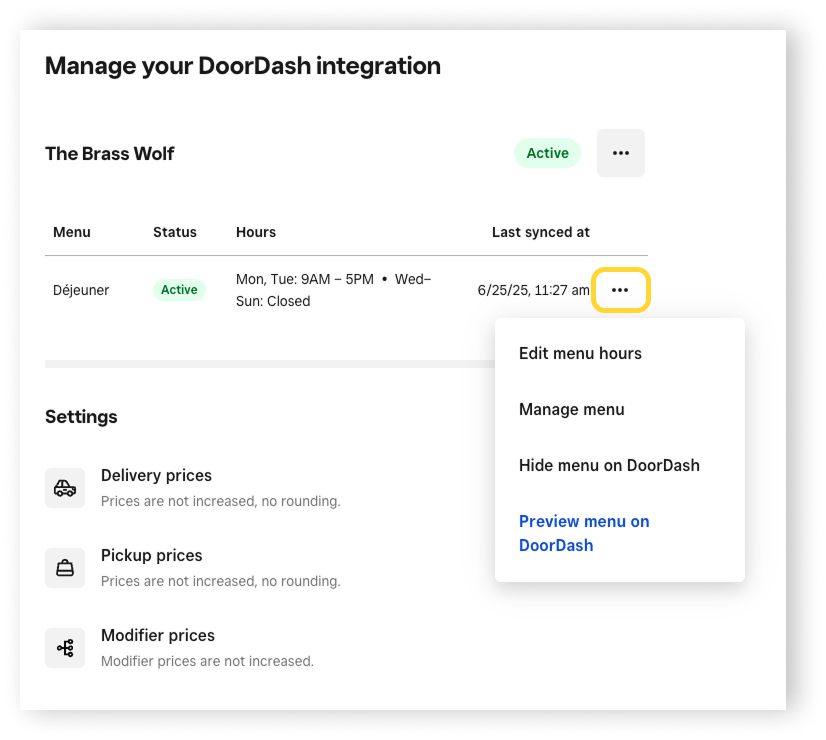
- Sign in to Square Dashboard and go to Online > Sales channels.
- Click Manage next to DoorDash.
- If applicable, select the location you want to update.
- Click the three dots (•••) next to your menu.
- Click Edit menu hours.
- Make changes and click Update > Done.
- Sign in to Square Dashboard and go to Online > Sales channels.
- Click Manage next to DoorDash.
- If applicable, select the location you want to update.
- Click the three dots (•••) next to your menu.
- Click Hide menu on DoorDash > Hide.
- To unhide your menu, click Show menu on DoorDash.
- Click Done.
Cargar fotos del menú
Si tienes fotos del menú en tu cuenta de Square, DoorDash puede extraerlas automáticamente de Square, revisarlas para asegurarse de que cumplen con las especificaciones requeridas y cargarlas a tu menú de DoorDash.
Toma fotos de tus productos (o revisa las fotos actuales) siguiendo DoorDash Photo Quality Guidelines.
Inicia sesión en el Panel de Datos Square y ve a Artículos y servicios (o bien a Artículos y menús o Artículos e inventario) > Menús.
Selecciona un menú y luego selecciona un artículo en el menú.
Haz clic en Cargar para agregar una foto o arrastra y suelta una imagen.
Haz clic en Guardar.
DoorDash revisará y aprobará las fotos en un plazo de 5 días. Cuando actualices las fotos del menú de tu punto de venta, las nuevas URL de las fotos se actualizarán durante la próxima actualización del menú.
Actualiza los precios del menú o anula los ajustes de precios
Puedes actualizar tus precios al cambiar los precios de artículos del menú que están en DoorDash. El ajuste de anulación de precios seguirá aplicándose.
Para actualizar los ajustes de anulación de precios en Square, sigue estos pasos:
Inicia sesión en el Panel de Datos Square y ve a Canales.
Haz clic en Administrar junto a DoorDash.
Si corresponde, selecciona la sucursal que deseas actualizar.
Haz clic en Actualizar junto a Ajustes.
Modifica los ajustes de anulación de precios, como el aumento del importe, el redondeo y la opción de aumentar los precios de los modificadores.
Haz clic en Actualizar > Listo.
Ajusta la posición de tus modificadores
Los modificadores marcados como requeridos siempre aparecerán en la parte superior de la lista en DoorDash, independientemente de su posición en Square. Configurar los ajustes en Square para reflejar los requisitos correctos ayudará a mantener una posición consistente en los modificadores entre ambas plataformas.
Identificar los modificadores requeridos: Verifica si el modificador en cuestión está configurado como “requerido” en Square. Obtén más información sobre cómo crear y editar variantes de artículos.
Actualizar los ajustes del modificador: Para cambiar la posición en DoorDash, intenta establecer el Mínimo en 0 y el Máximo en 1 para los modificadores que no quieres priorizar según sea necesario. Esto asegurará que DoorDash no los trate como modificadores obligatorios y debería mostrarlos en el orden deseado.
Administrar pedidos de DoorDash
Establecer los tiempos de preparación
Para los pedidos mediante la integración con DoorDash, el tiempo de preparación predeterminado solo se puede establecer a través de DoorDash, no de Square. Obtén más información sobre DoorDash’s tablet suggested prep time feature.
Los tiempos de preparación de los artículos que configures en el Panel de Datos Square solo afectarán a los pedidos en línea de Sitios web Square, no a los de DoorDash. Obtén más información sobre cómo configurar los artículos de tu sitio web.
Agregar una sucursal o eliminar la integración

- Sign in to Square Dashboard and go to Online > Sales channels.
- Click Manage next to DoorDash.
- Click the three dots (•••) at the top right corner of the screen.
- Click Add location and select your location.
- Click Next and follow the prompts.
- Sign in to Square Dashboard and go to Online > Sales channels.
- Click Manage next to DoorDash.
- If applicable, select the location you want to remove the integration on.
- Click the three dots (•••) at the top right corner of the screen.
- Click Remove integration > Remove DoorDash.
Atención al Cliente para la integración de DoorDash y Square
Puedes contactarnos en nuestra Comunidad Square para solicitudes de atención al cliente relacionadas con la integración de Square y DoorDash.
Para problemas relacionados con el estado del repartidor, cancelaciones parciales, ajustes o reembolsos, o para comunicarse directamente con los clientes de DoorDash, comunícate con el soporte de DoorDash en 1800 958 316.