Consulta, rep i ajusta les existències de l’inventari
Informació sobre la gestió de l’inventari
La gestió eficient de l’inventari ajuda a agilitzar les operacions, reduint el temps i els costos associats a les existències, la repetició de les comandes i l’emmagatzematge. També garanteix que els productes estiguin disponibles quan els clients vulguin comprar-los. Pots configurar dues opcions sobre les existències des de l’aplicació de TPV.
Rebre existències: quan les rebis, pots afegir les unitats d’un article específic o de diversos alhora.
Modificar les existències: pots ajustar els nivells d’existències i definir els motius dels canvis. Aquests motius es poden personalitzar des de la configuració. Aquí t’expliquem com Crea i gestiona motius per als ajustos de l’inventari.
Des de la pàgina Vista general de les existències del Tauler de control de Square, també pots modificar els preus de diversos articles alhora. Consulta com Modifica i actualitza els articles en bloc.
També pots obrir Gestiona les existències des de la fitxa de l’article per actualitzar ràpidament les existències de totes les variants mitjançant el teclat. Consulta com ajustar els nivells de l’inventari amb el modal Gestiona les existències.
Abans de començar
Pots rebre, modificar i comptar les existències de l’inventari des del Tauler de control, l’aplicació de TPV Square amb dispositius iOS, l’Square Terminal, l’Square Stand i l’Square Register.
Si els articles no apareixen a la secció Vista general de les existències del Tauler de control de Square, comprova que el seguiment de les existències estigui activat: Ves a Articles i serveis > Articles > Col·lecció d’articles. Fes clic a l’article en cuestió i baixa fins a Seguiment. Per acabar, activa el seguiment i selecciona Rep existències > Fet.
Pots transferir existències entre punts de venda mitjançant un lector de codis de barres amb el Tauler de control de Square, però tingues en compte que:
En aquest moment, les transferències d’existències només estan disponibles a través del Tauler de control de Square.
Els lectors amb Bluetooth han de fer servir el mode de teclat per poder funcionar amb un ordinador de taula o portàtil.
En aquest moment, només es poden fer ajustos incrementals des del Tauler de control de Square fent clic a la quantitat i escrivint la nova.
Consulta els nivells d’existències actuals
Pots consultar els nivells d’existències actuals amb el mode de Comerç activat a l’aplicació de TPV Square o des de l’aplicació de TPV de Square per a comerços.
- Inicia la sessió al Tauler de control de Square i ves a Articles i serveis > Gestió de l’inventari > Vista general de les existències.
- Filtra per un o diversos punts de venda, categoria, inventari o proveïdor per consultar les existències físiques per article.
- Fes clic al camp Existències físiques d’un article per obrir una finestra emergent i modificar les existències.
- Fes clic a (…) per dur a terme diverses accions, com ara afegir l’article a una comanda o a una ordre de transferència, o bé modificar la notificació de nivell baix d’existències.
- Fes clic a Accions per imprimir etiquetes, exportar la col·lecció o consultar els articles.
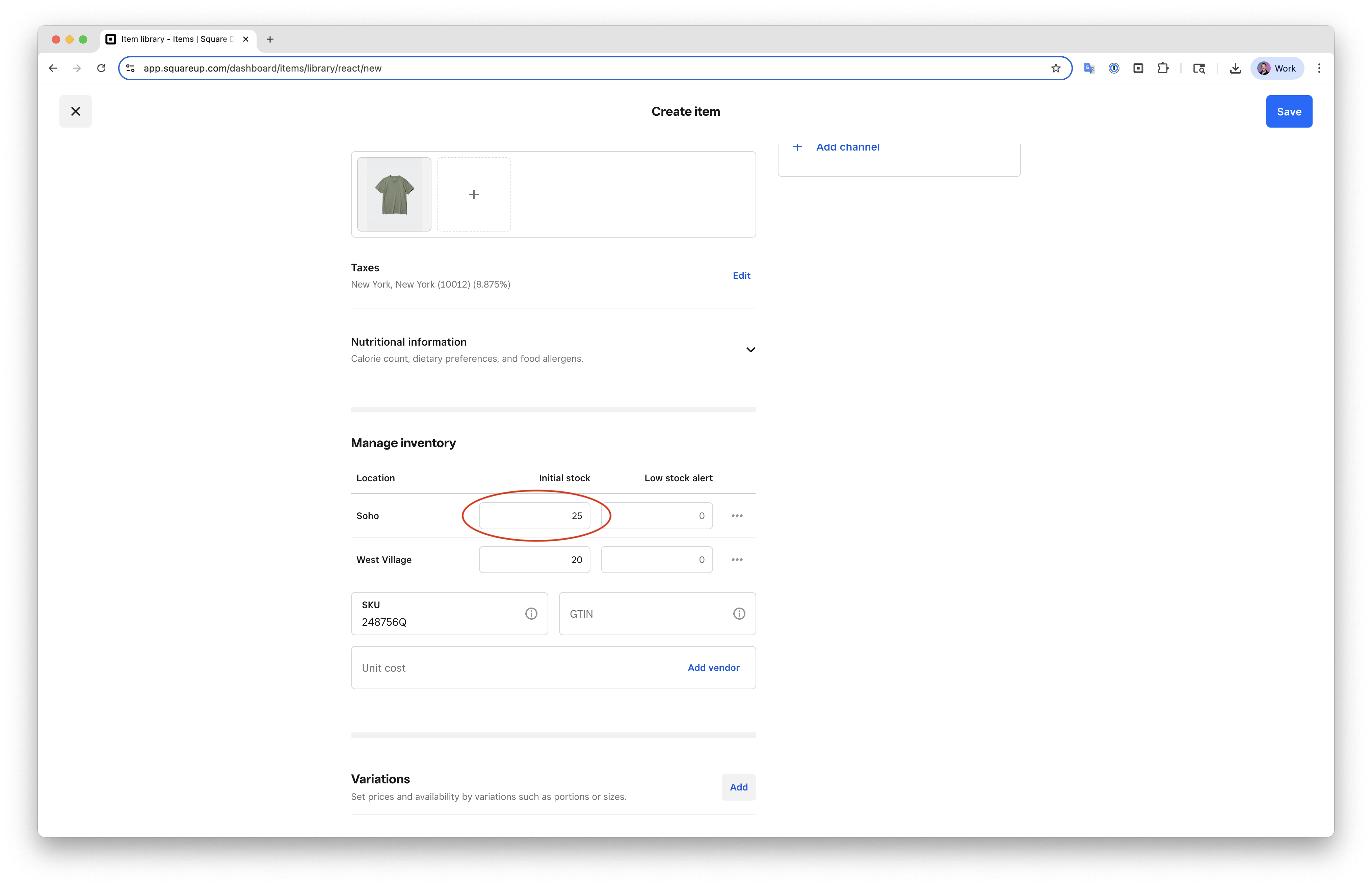
Filtra l’inventari per categoria i punt de venda
- Obre l’aplicació de TPV i toca Inventari > Vista general de les existències.
- Toca les tres línies horitzontals per obrir la pantalla Filtres. En aquesta secció, pots filtrar els resultats de la cerca per categoria i punt de venda, així com ordenar-los per Articles amb menys existències primer, Articles amb més existències primer o Alfabèticament.
- Toca Aplica un cop seleccionats els filtres corresponents. Des d’aquí, pots consultar els recomptes d’existències i dur a terme diverses accions, com ara rebre existències, afegir informació dels proveïdors i incloure els costos unitaris.
Consulta els nivells d’inventari d’una variant concreta
- Obre l’aplicació i toca Inventari > Vista general de les existències.
- Fes servir la barra de cerca per trobar un article per nom o SKU, o bé fes servir un lector de codis de barres compatible.
- Toca l’article i els detalls relacionats, com ara el proveïdor per defecte o el cost unitari, apareixeran a la part superior de la pantalla, seguits de l’ Inventari disponible per punt de venda.
Modifica les existències d’un article en concret
Pots rebre i ajustar les existències d’un article en concret des del Tauler de control de Square, amb el mode Comerç activat a l’aplicació de TPV Square o des de l’aplicació de Square per a comerços.
Des del Tauler de control de Square, pots rebre i ajustar existències de variants específiques d’articles o afegir-ne per a articles que no en tinguin.
Per a un article sense variants:
- Inicia la sessió al Tauler de control de Square i ves a Articles i serveis > Col·lecció d’articles.
- Selecciona’n un per obrir la vista Modifica l’article. Desplaça’t cap avall fins a la secció Gestiona l’inventari.
- Fes clic a Disponibles per obrir la finestra emergent de l’inventari.
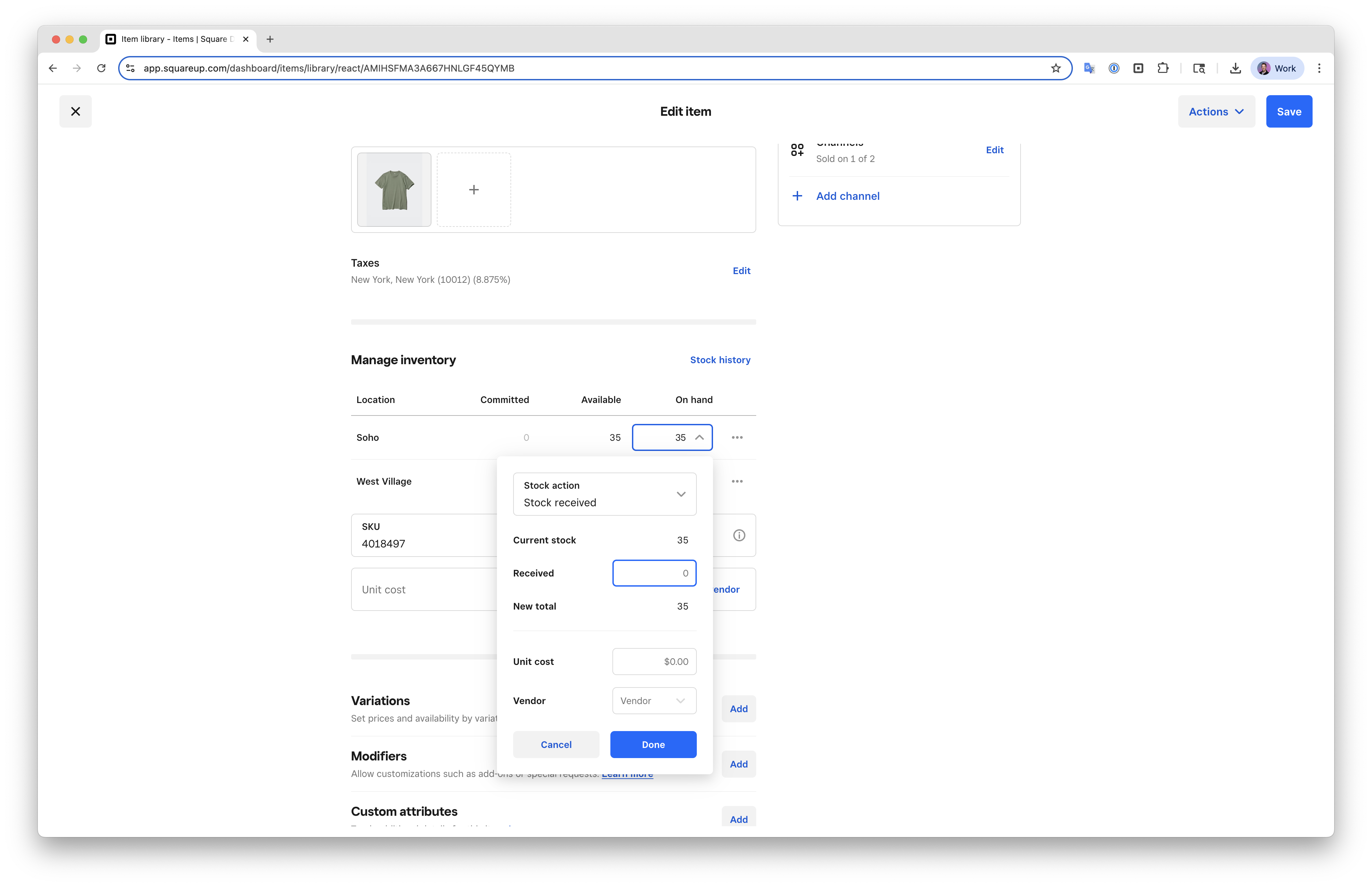
- Selecciona l’opció corresponent (Existències rebudes, Recompte de l’inventari, Danys, Robatori, Pèrdua o Devolució d’existències) i introdueix les existències modificades.
- Fes clic a Fet i, després, a Desa per tornar a la col·lecció d’articles.
Per a un article amb variants:
- Inicia la sessió al Tauler de control de Square i ves a Articles i serveis > Col·lecció d’articles.
- Selecciona’n un per obrir la vista Modifica l’article. Desplaça’t cap avall fins a arribar a la secció Variants.
- Si l’inventari es mostra a la secció Variants, fes clic a Disponible per a una variant determinada. En cas contrari, fes clic al nom de la variant i, a continuació, a Inventari.
- Selecciona Inventari i, a continuació, fes clic a la columna Disponibles per obrir la finestra emergent de l’inventari.
- Selecciona l’opció corresponent (Existències rebudes, Recompte de l’inventari, Danys, Robatori, Pèrdua o Devolució d’existències) i introdueix les existències modificades.
- Fes clic a Fet i, a continuació, a Desa.
Pots rebre i ajustar les existències d’un article en concret amb el mode de Comerç activat a l’aplicació de TPV Square o des de l’aplicació Square per a comerços.
- Obre l’aplicació de TPV i toca Inventari > Vista general de les existències.
- Localitza i toca l’article que necessitis.
- Toca Gestiona les existències > Existències rebudes i introdueix la quantitat d’existències actual.
- Toca Desa.
Per modificar ràpidament les existències de totes les variants d’un article des de la seva fitxa, també pots obrir el modal Gestiona les existències mitjançant el teclat. Consulta com ajustar els nivells de l’inventari amb el modal Gestiona les existències.
Modifica les existències en bloc
Pots rebre i ajustar les existències en bloc amb el mode Comerç activat a l’aplicació de TPV Square o des de l’aplicació de Square per a comerços i el Tauler de control de Square.
- Inicia la sessió al Tauler de control de Square i ves a Articles i serveis > Gestió de l’inventari > Vista general de les existències.
- Baixa fins a la llista de variants i filtra per punt de venda, categoria, existències o proveïdor, o bé fes servir la barra de cerca.
- Selecciona l’article que vulguis gestionar o actualitzar.
- Fes clic al camp Disponibles d’un article per ajustar les existències.
- Selecciona un motiu al menú desplegable Acció sobre les existències.
- Actualitza el nivell d’inventari o existències i afegeix el cost unitari o el proveïdor, si cal.
- Fes clic a Fet > Fet.
- Fes clic als tres punts (•••) per dur a terme diverses accions, com ara rebre existències, gestionar-les o afegir-les a una ordre de transferència, o modificar l’avís de nivell baix d’existències.
- Fes clic a Accions per imprimir etiquetes o consultar la col·lecció d’articles.
Rep existències en bloc
També pots rebre existències en bloc amb el mode Comerç activat a l’aplicació de TPV Square o des de l’aplicació de Square per a comerços amb un lector de codis de barres compatible. Consulta més informació sobre com connectar un lector de codis de barres al TPV.
Comprova que el lector de codis de barres estigui connectat.
Obre l’aplicació de TPV i toca Inventari > Vista general de les existències > Rep existències.
Per afegir articles a la llista, pots fer-ho manualment o escanejant els codis de barres. Si vas llegint el mateix codi més d’un cop, anirà pujant el recompte d’unitats gradualment, tot i que les quantitats també es poden ajustar manualment amb el teclat numèric.
Toca Següent.
-
Revisa la informació de tots els articles:
La pantalla de confirmació mostra les columnes Cost unitari, Preu i Marge de beneficis de cada article. La columna Cost unitari mostra un indicador d’augment o disminució si el cost ha canviat des de l’últim rebut. Els articles que es poden vendre no mostren cap preu.
El marge de beneficis es calcula com a (Preu − Cost unitari) ÷ Preu i es mostra com a percentatge. Això t’ajuda a identificar els articles dels quals potser cal modificar el preu quan els costos canvien. Consulta com establir i modificar els costos unitaris.
Afegeix o modifica la informació, si cal, i toca Confirma.
Si surts de la pantalla mentre reps existències, l’inventari que hagis escanejat no s’afegirà. Així que, en cas de rebre un gran volum de productes nous, assegura’t de desar periòdicament tant els articles com els recomptes.