Afficher, recevoir et ajuster les stocks
À propos de la gestion des stocks
Une gestion des stocks efficace permet de simplifier les activités, réduire le temps et les coûts associés au stockage, au réapprovisionnement et à l’entreposage. Cela vous garantit la disponibilité de vos produits lorsque vos clients veulent les acheter. À partir de l’application Solution PDV, il y a deux actions de stock principales :
Recevoir des stocks : lorsque vous recevez des stocks, vous pouvez ajouter des unités de stock par article individuel ou pour plusieurs articles à la fois.
Ajuster des stocks : Vous pouvez ajuster les niveaux des stocks et attribuer des motifs. Vous pouvez également créer des motifs de rajustement personnalisés à partir de vos paramètres. Découvrez comment Créer et gérer des motifs personnalisés de rajustement des stocks maintenant.
À partir de la page Aperçu des stocks du Tableau de bord Square, vous pouvez également modifier en masse le prix de plusieurs articles. Découvrez comment Modifier et mettre à jour des articles en masse.
Vous pouvez également utiliser la fenêtre modale Gérer les stocks à partir de la fiche d’article pour mettre rapidement à jour les niveaux de stocks pour toutes les variantes d’un article en utilisant la navigation au clavier. Découvrez comment ajuster les niveaux de stock dans la fenêtre modale Gérer les stocks.
Avant de commencer
Vous pouvez recevoir, ajuster et compter vos stocks à partir du Tableau de bord Square, de l’application Solution PDV sur les appareils iOS, Square Terminal, Square Stand et Square Register.
Si vos articles n’apparaissent pas dans la section Aperçu des stocks du Tableau de bord Square, assurez-vous que le suivi des stocks est activé : Articles et services > Articles > Catalogue d’articles > Cliquez sur l’article > Faites défiler jusqu’à Suivi > Activez le Suivi > Recevoir le stock > Terminé.
Vous pouvez transférer des stocks entre des points de vente à l’aide d’un lecteur de code à barres via le Tableau de bord Square, mais n’oubliez pas :
le transfert de stocks ne peut être effectué que par le biais du Tableau de bord Square pour le moment.
Les lecteurs connectés par Bluetooth doivent être en mode clavier pour fonctionner avec un ordinateur de bureau ou un portable.
Pour le moment, vous ne pouvez effectuer les rajustements cumulatifs à partir du Tableau de bord Square qu’en cliquant sur la quantité et en saisissant le nombre d’articles.
Afficher les niveaux de stocks actuels
Vous pouvez consulter les niveaux de stocks actuels quand le mode détaillants est activé dans l’application Solution PDV Square ou depuis l’application Solution PDV Square pour détaillants.
- Connectez-vous au Tableau de bord Square et accédez à Articles et services > Gestion des stocks > Aperçu des stocks.
- Filtrez par un ou plusieurs points de vente, par catégorie, par stocks ou par fournisseur pour afficher vos stocks disponibles par article.
- Cliquez sur le champ Disponible pour un article afin d’afficher une fenêtre contextuelle permettant d’effectuer des ajustements de stocks.
- Cliquez sur les (…) en ligne pour effectuer diverses actions, ajouter au bon de commande, ajouter à l’ordre de transfert et modifier la notification de faibles stocks.
- Cliquez sur Actions pour imprimer des étiquettes, exporter le catalogue ou afficher le catalogue d’articles.
Filtrez vos stocks par catégorie et par point de vente
- Ouvrez l’application Solution PDV Square, puis touchez Stocks > Aperçu des stocks.
- Touchez les trois lignes horizontales pour afficher l’écran Filtres et filtrez les résultats de votre recherche. À partir de là, vous pouvez filtrer par catégorie et par point de vente, ainsi que trier par Stock le plus bas en premier, Stock le plus élevé en premier et Ordre alphabétique.
- Appuyez sur Appliquer une fois que les filtres appropriés sont sélectionnés. De là, vous pouvez afficher la quantité en stocks actuelle et effectuer diverses actions comme la réception des stocks, l’ajout de renseignements sur les fournisseurs et l’ajout de coûts unitaires.
Afficher les niveaux de stocks pour une variante précise
- Ouvrez l’application et touchez Stocks > Aperçu des stocks.
- Utilisez la barre de recherche pour trouver un article par nom ou par UGS, ou utilisez un lecteur de codes à barres compatible.
- Touchez l’article, et les détails de l’article tels que le fournisseur par défaut et le coût unitaire seront affichés en haut de l’écran, suivis du Stock disponible par point de vente.
Ajuster les stocks pour un seul article
Vous pouvez recevoir et ajuster les stocks pour un seul article à partir du Tableau de bord Square, quand le mode détaillants est activé dans l’application Solution PDV Square, ou à partir de l’application Solution PDV Square pour détaillants.
À partir du Tableau de bord Square, vous pouvez recevoir et ajuster des stocks de variantes précises pour les articles avec variantes, ou ajouter des stocks pour un article sans variantes.
Pour un article sans variantes :
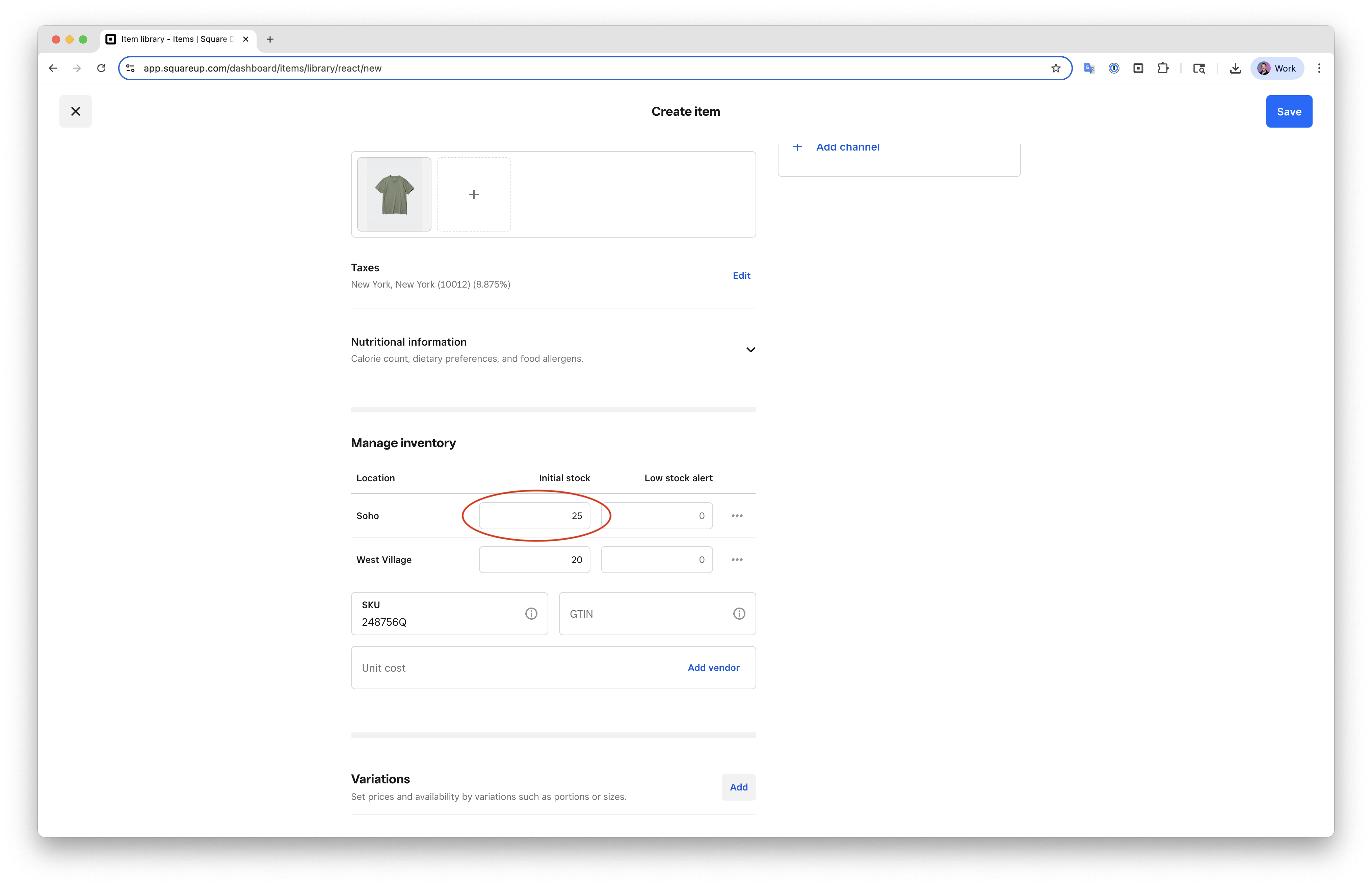
- Connectez-vous au Tableau de bord Square et accédez à Articles et services > Catalogue d’articles.
- Sélectionnez un article pour ouvrir l’aperçu Modifier l’article. Faites défiler vers le bas jusqu’à la section Gérer les stocks.
- Cliquez sur Quantité disponible pour ouvrir la fenêtre contextuelle de gestion des stocks.
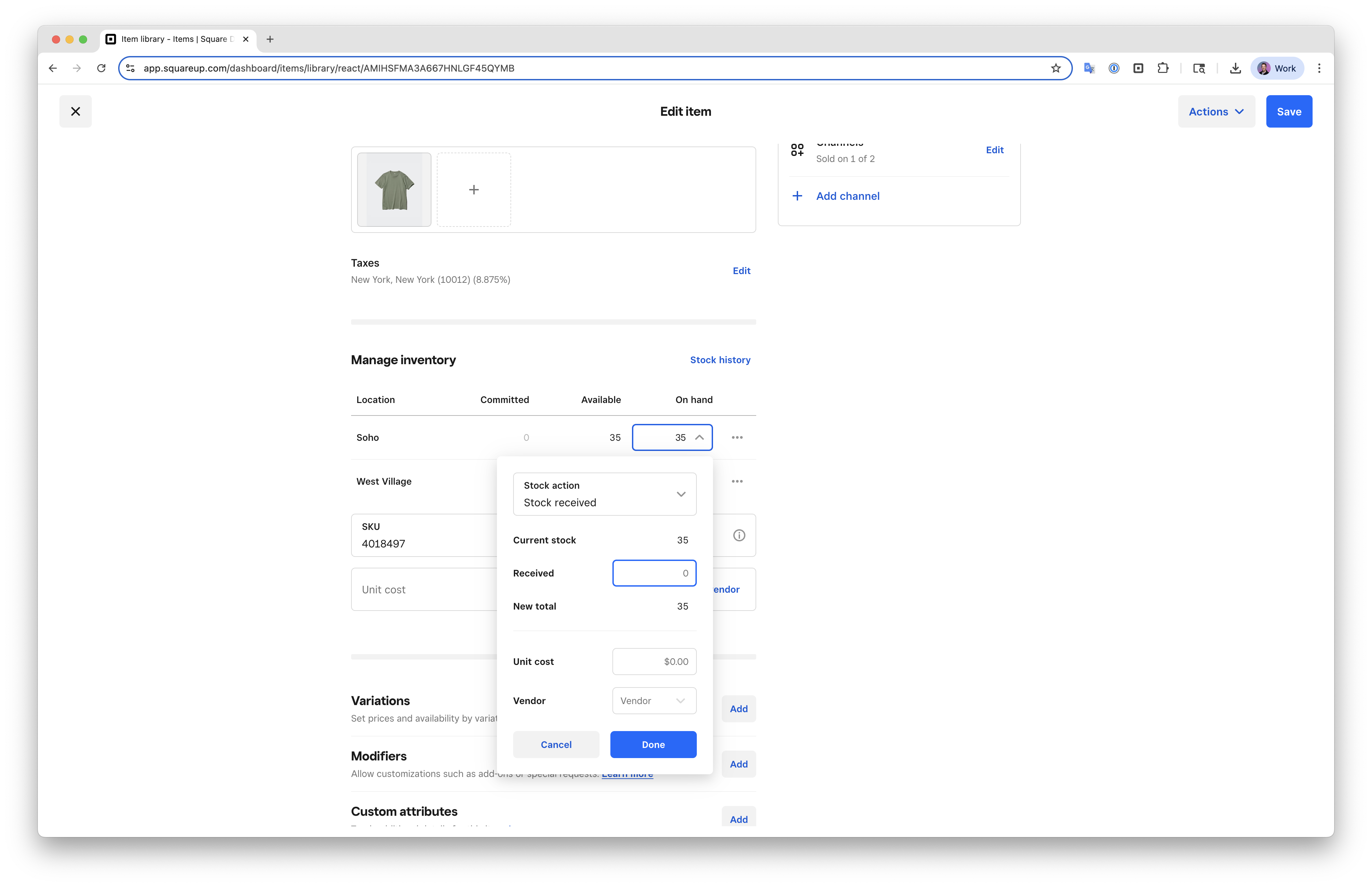
- Sélectionnez l’action de stocks (Stocks reçus, Recomptage des stocks, Dommage, Vol, Perte ou Retour de stocks) et saisissez votre rajustement des stocks.
- Cliquez sur Terminé, puis sur Enregistrer pour revenir au catalogue d’articles.
Pour un article avec des variantes :
- Connectez-vous au Tableau de bord Square et accédez à Articles et services > Catalogue d’articles.
- Sélectionnez un article pour ouvrir l’aperçu Modifier l’article. Faites défiler la page jusqu’à la section Variantes.
- Si les stocks sont affichés dans la section Variantes, cliquez sur Disponible pour une variante donnée. Sinon, cliquez sur le nom de la variante, puis sur Stocks.
- Sélectionnez Stocks, puis cliquez sur la colonne Quantité disponible pour ouvrir la fenêtre contextuelle de gestion des stocks.
- Sélectionnez l’action de stocks (Stocks reçus, Recomptage des stocks, Dommage, Vol, Perte ou Retour de stocks) et saisissez votre rajustement des stocks.
- Cliquez sur Terminé, puis sur Enregistrer.
Vous pouvez recevoir et ajuster les stocks pour un seul article quand le mode détaillants est activé dans l’application Solution PDV Square ou à partir de l’application Solution PDV Square pour détaillants.
- Ouvrez l’application Solution PDV Square, puis touchez Stocks > Aperçu des stocks.
- Repérez l’article en question et touchez-le.
- Touchez Gérer le stock > Stock reçu. Ensuite, saisissez le montant du stock modifié.
- Touchez Enregistrer.
Pour mettre à jour rapidement les stocks de toutes les variantes d’un article à partir de la fiche d’article, vous pouvez également utiliser la fenêtre modale Gérer les stocks avec la navigation au clavier. Découvrez comment ajuster les niveaux de stock dans la fenêtre modale Gérer les stocks.
Ajuster les stocks en masse
Vous pouvez recevoir et ajuster les stocks en masse quand le mode détaillants est activé dans l’application Solution PDV Square ou à partir de l’application Solution PDV Square pour détaillants et du Tableau de bord Square.
- Connectez-vous au Tableau de bord Square et accédez à Articles et services > Gestion des stocks > Aperçu des stocks.
- Faites défiler la liste des variantes, filtrez par point de vente, catégorie, stocks ou fournisseurs, ou utilisez la barre de recherche.
- Sélectionnez l’article à gérer ou à mettre à jour.
- Cliquez sur le champ Disponible d’un article pour rajuster les stocks.
- Sélectionnez un motif dans le menu déroulant Action sur les stocks.
- Mettez à jour les stocks ou leur niveau, et ajoutez le coût unitaire ou le fournisseur, au besoin.
- Cliquez sur Terminé > Terminé.
- Cliquez sur les (•••) à la suite pour effectuer diverses actions, comme recevoir ou gérer des stocks, ajouter à un bon de commande ou de transfert, et modifier la notification de faibles stocks.
- Cliquez sur Actions pour imprimer des étiquettes ou afficher le catalogue d’articles.
- Touchez ≡ Plus > Articles.
- Faites défiler votre liste d’articles ou utilisez la barre de recherche. Touchez l’article une fois que vous l’avez trouvé pour afficher la page des détails de l’article.
- Touchez la quantité actuelle disponible.
- Sélectionnez un type d’ajustement et saisissez la nouvelle quantité de stock.
- Touchez Enregistrer.
Recevoir des stocks en masse
En utilisant un lecteur de code à barres compatible, vous pouvez également recevoir des stocks en masse quand le mode détaillants est activé dans l’application Solution PDV Square ou à partir de l’application Solution PDV Square pour détaillants. Découvrez comment connecter un lecteur de code À barres à votre point de vente.
Assurez-vous que votre lecteur de codes à barres est connecté.
Ouvrez l’application Solution PDV Square, puis touchez Stocks > Aperçu des stocks > Recevoir des stocks.
Ajoutez des articles à la liste manuellement ou en lisant des codes à barres. Si vous lisez un code à barres plus d’une fois, la quantité augmentera progressivement. Cependant, les quantités peuvent aussi être ajustées manuellement à l’aide du pavé numérique.
Touchez Suivant.
-
Examinez toutes les informations sur l’article :
L’écran de confirmation affiche les colonnes Coût unitaire, Prix et Marge bénéficiaire pour chaque article. La colonne Coût unitaire affiche un indicateur d’augmentation ou de diminution si le coût a changé depuis la dernière réception. Les articles non disponibles à la vente n’affichent pas de prix.
La marge bénéficiaire est calculée comme suit : (Prix − Coût unitaire) ÷ Prix, et elle est affichée en pourcentage. Cela vous aide à identifier les articles qui pourraient nécessiter une révision de prix en cas de changement des coûts. Découvrez comment définir et modifier les coûts unitaires.
Ajoutez ou mettez à jour les renseignements si nécessaire, puis touchez Confirmer.
Si vous quittez l’écran pendant la réception du stock, les stocks numérisés et ajoutés ne seront pas ajoutés. Si vous recevez des centaines de nouveaux articles, veillez à valider périodiquement votre travail en enregistrant tous les articles et leur compte.