在庫を確認・入荷・調整する
在庫管理について
効率的な在庫管理により、仕入れ、発注、在庫保管に関わる時間とコストを削減し、業務の効率化を図ることができます。また、お客さまが商品を購入したいときに商品を提供可能にします。POSレジアプリでは、以下の2つの基本的な在庫管理機能を使うことができます。
商品を入荷する:商品ごとの個別入荷や、複数商品の一括入荷が可能です。
在庫を調整する:在庫数を調整し、理由を記録できます。また、設定画面からカスタム調整理由を作成することも可能です。詳しくは、カスタム在庫調整理由を作成・管理する方法をご覧ください。
Square データの [在庫概要] ページから、複数商品の価格を一括編集することもできます。詳しくは、商品を一括編集・更新する方法をご覧ください。
また、商品シートから在庫を管理モーダルを開くと、商品のすべてのバリエーションの在庫数をキーボード操作ですばやく更新できます。詳しくは、「在庫を管理」モーダルで在庫数を調整する方法をご覧ください。
はじめに
Square データ、iOS端末上のPOSレジアプリ、Square ターミナル、Square スタンド、Square レジスターから在庫の入荷や調整、棚卸しなどの在庫管理が可能です。
商品がSquare データの [在庫の概要] セクションに表示されない場合は、在庫追跡が有効になっていることを確認します。以下の手順を実施してください。[商品とサービス] > [商品] > [商品ライブラリ] の順に進み、[商品] をクリック。[追跡] まで下にスクロールし、[追跡] をオンにして [商品を入荷] > [完了] の順に選択。
Square データでは、バーコードリーダーを使って店舗間で在庫を移動できます。ただし、以下の点にご注意ください。
在庫の移動は、現時点ではSquare データでのみ可能です。
デスクトップPCやノートPCでバーコードリーダー(Bluetooth接続)をご使用の際は、キーボードモードに設定してください。
Square データでの在庫数の増減は、現時点では数量欄をクリックして直接入力する方法のみとなります。
現在の在庫数を確認する
Square POSレジアプリまたはSquare リテールPOSレジアプリで小売モードが有効になっている場合、現在の在庫数を表示できます。
- Square データにログインし、[商品とサービス] > [在庫管理] > [在庫の概要] の順に進みます。
- 1つまたは複数店舗、カテゴリ、在庫、取引先で絞り込み、商品別の手持ち在庫を表示します。
- 商品の [手持ち] フィールドをクリックすると、在庫を調整するためのポップオーバーが表示されます。
- 行の (…) をクリックすると、注文書への追加、転送注文への追加、在庫少アラートの編集など、さまざまな操作を行えます。
- [アクション] をクリックすると、ラベルの印刷、商品ライブラリのエクスポート、商品ライブラリの表示を行えます。
商品ごとに在庫を調整する
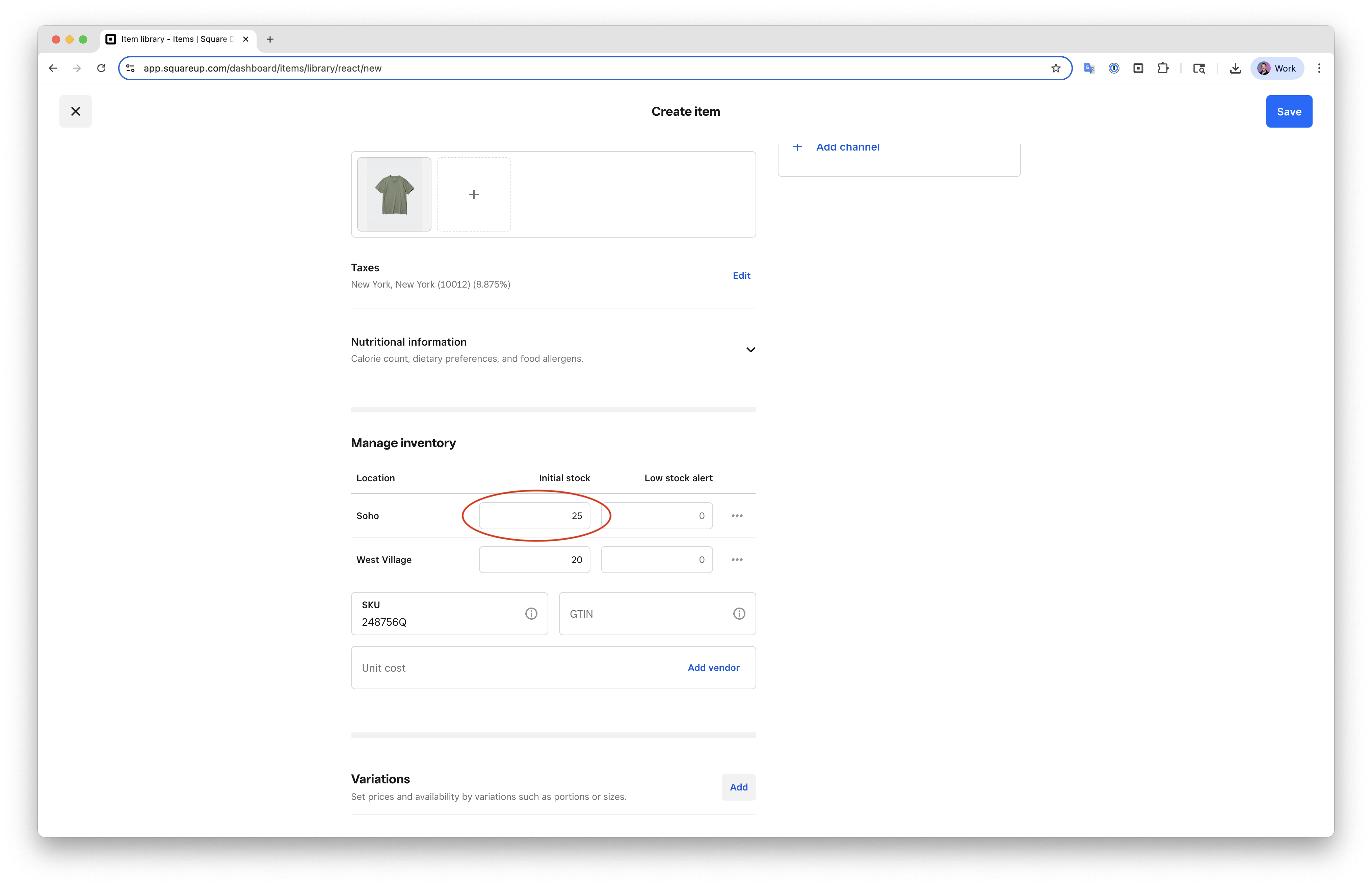
Square POSレジアプリまたはSquare リテールPOSレジアプリで小売モードが有効になっている場合、Square データから個々の商品の在庫を入荷・調整できます。
Square データでは、バリエーションのある商品の特定のバリエーションの在庫を入荷・調整したり、バリエーションのない商品の在庫を追加したりできます。
バリエーションのない商品の場合:
- Square データにログインし、[商品とサービス] > [商品ライブラリ] の順に進みます。
- 商品を選択して [商品を編集] ビューを開きます。下にスクロールし、[在庫を管理] セクションに移動します。
- [手持ち] をクリックし、在庫ポップオーバーを開きます。
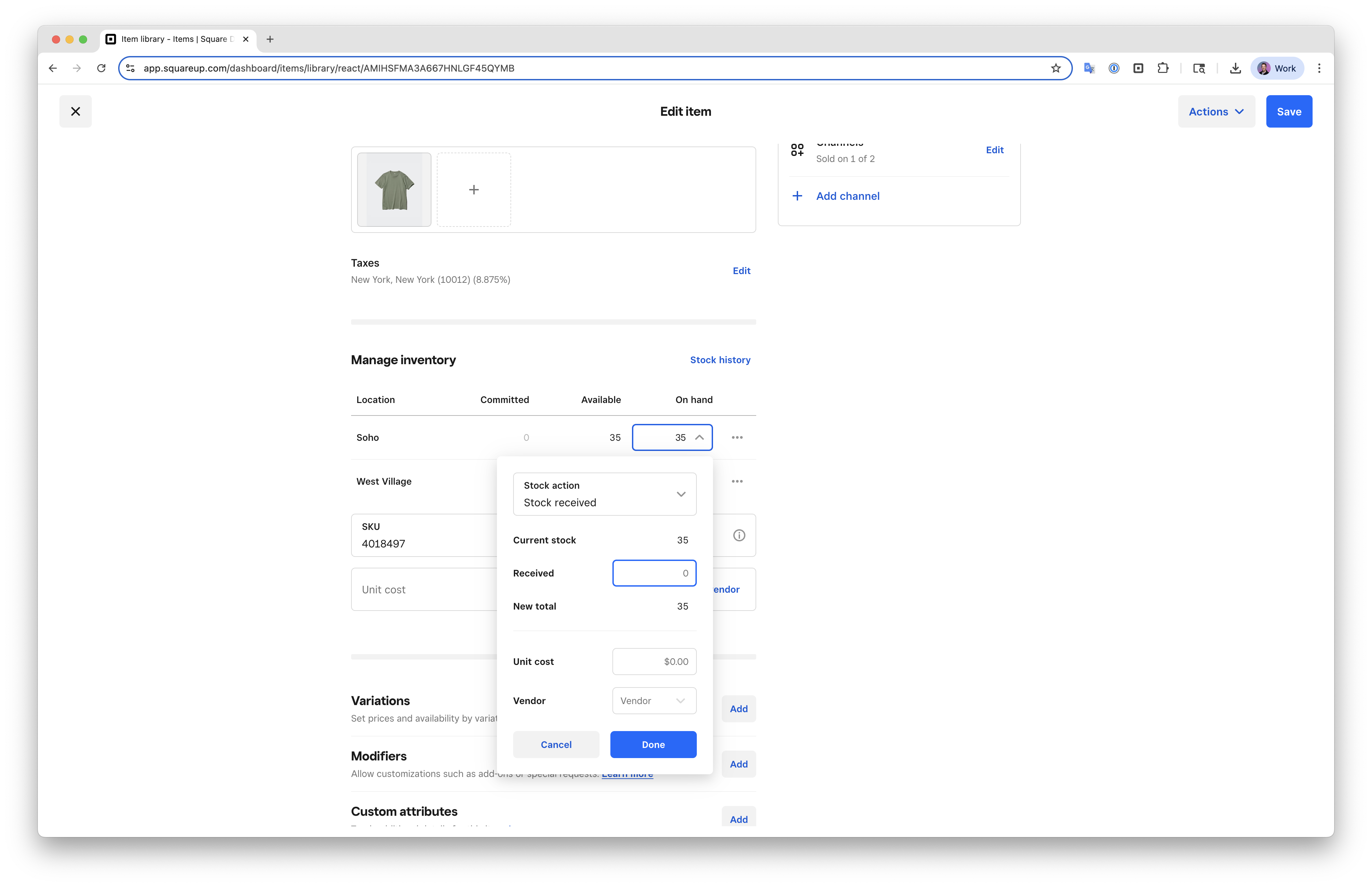
- 在庫のアクション(在庫入荷、在庫再集計、損傷、盗難、紛失、返品による在庫戻し)を選択し、在庫調整を入力します。
- [完了] > [保存] の順にクリックし、商品ライブラリに戻ります。
バリエーションのある商品の場合:
- Square データにログインし、[商品とサービス] > [商品ライブラリ] の順に進みます。
- 商品を選択して [商品を編集] ビューを開きます。[バリエーション] セクションまで下にスクロールします。
- [バリエーション] セクションに在庫が表示されている場合は、特定のバリエーションの [利用可能] をクリックします。それ以外の場合は、バリエーション名をクリックし、[在庫] をクリックします。
- [在庫] を選択し、[手持ち] 列をクリックして在庫ポップオーバーを開きます。
- 在庫のアクション(在庫入荷、在庫再集計、損傷、盗難、紛失、返品による在庫戻し)を選択し、在庫調整を入力します。
- [完了] をクリックした後、[保存] をクリックします。
商品シートから商品のすべてのバリエーションの在庫をすばやく更新するには、在庫を管理モーダルをキーボード操作で使うこともできます。詳しくは、「在庫を管理」モーダルを使って在庫数を調整する方法をご覧ください。
在庫を一括で調整する
Square POSレジアプリ、Square リテールPOSレジアプリ、Square データで小売モードが有効になっている場合、在庫を一括で入荷・調整できます。
- Square データにログインし、[商品とサービス] > [在庫管理] > [在庫概要] の順に進みます。
- バリエーションリストをスクロールするか、[店舗]、[カテゴリ]、[在庫]、[取引先] で絞り込むか、検索バーを使います。
- 管理または更新する商品を選択します。
- 商品の [手持ち] フィールドをクリックし、棚卸調整します。
- [在庫アクション] ドロップダウンメニューから理由を選択します。
- 在庫/在庫レベルを更新し、必要に応じて単位原価や取引先を追加します。
- [完了] > [完了] の順にクリックします。
- 行の (•••) をクリックすると、入荷、在庫の管理、注文書への追加、転送注文への追加、在庫少アラートの編集など、さまざまな操作を行えます。
- [アクション] をクリックし、ラベルを印刷するか、商品ライブラリを表示します。
複数商品を一括入荷する
Square POSレジアプリまたはSquare リテールPOSレジアプリで小売モードが有効になっている場合、対応機種のバーコードリーダーを使って複数商品を一括で入荷することもできます。詳しくは、POSレジにバーコードスキャナーを接続する方法をご覧ください。
バーコードスキャナーが接続されていることをご確認ください。
POSレジアプリを開き、[在庫] > [在庫の概要] > [商品を入荷] の順にタップします。
手動で、またはバーコードをスキャンして、商品をリストに追加します。バーコードを複数回スキャンすると、スキャンした回数分だけ数量が増えていきますが、キーパッドで直接入力することも可能です。
[次へ] をタップします。
-
すべての商品情報を次の手順で確認します。
確認画面には、各商品の単位原価、価格、利益率の列が表示されます。単位原価の列には、前回の入荷時から原価が変更されている場合、増減を示すインジケーターが表示されます。販売対象外の商品には価格は表示されません。
利益率は、(価格 − 単位原価)÷ 価格で計算され、パーセンテージで表示されます。これにより、原価が変更された際に価格の見直しが必要な商品を特定できます。詳しくは、単位原価を設定して更新する方法をご覧ください。
必要に応じて情報を追加または更新してから、[確認] をタップします。
入荷作業中に画面を閉じると、スキャンして追加した在庫は保存されません。大量の新規商品を入荷する場合は、すべての商品とその数量を保存して、定期的に確定してください。