Fes un seguiment de l’inventari
Informació sobre el seguiment de l’inventari
El software de gestió de l’inventari de Square està connectat al TPV, de manera que les existències s’ajusten automàticament amb cada venda que fas. Rebràs avisos per correu electrònic cada dia sobre els articles amb poques existències o esgotats perquè puguis fer una comanda a temps.
Abans de començar
Necessites un dispositiu compatible amb Square per a comerços per Crea i gestiona les opcions dels articles amb Square. Consulta més informació sobre Square per a comerços per dispositiu.
Un cop hagis afegit els articles, podràs activar el seguiment de l’inventari de qualsevol variant creada per tu o el teu equip des del Tauler de control de Square.
Configura el seguiment de l’inventari
- Sign in to Square Dashboard and go to Items & services (or Items & menus or Items & inventory) > Items.
- Tap Settings > Inventory.
- Toggle on Enable inventory tracking for new items.
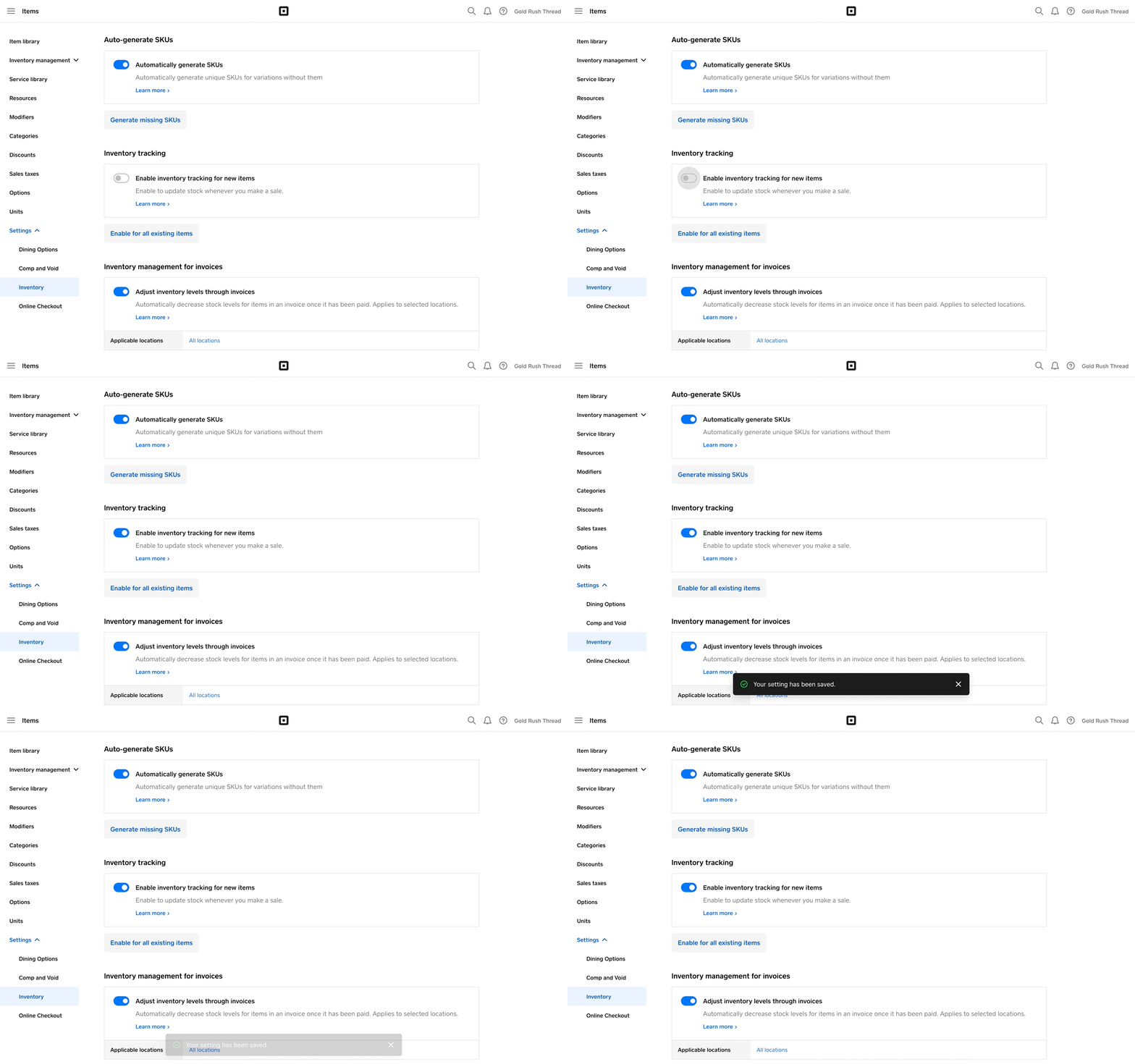
- Sign in to Square Dashboard and go to Items & services (or Items & menus or Items & inventory) > Items > Settings > Inventory.
- Ensure Enable inventory tracking for new items is toggled on.
- Tap Enable for all existing items. This will turn on inventory tracking for all items and set the stock count to zero for items that have no stock added previously.
- Tap Enable tracking to confirm.
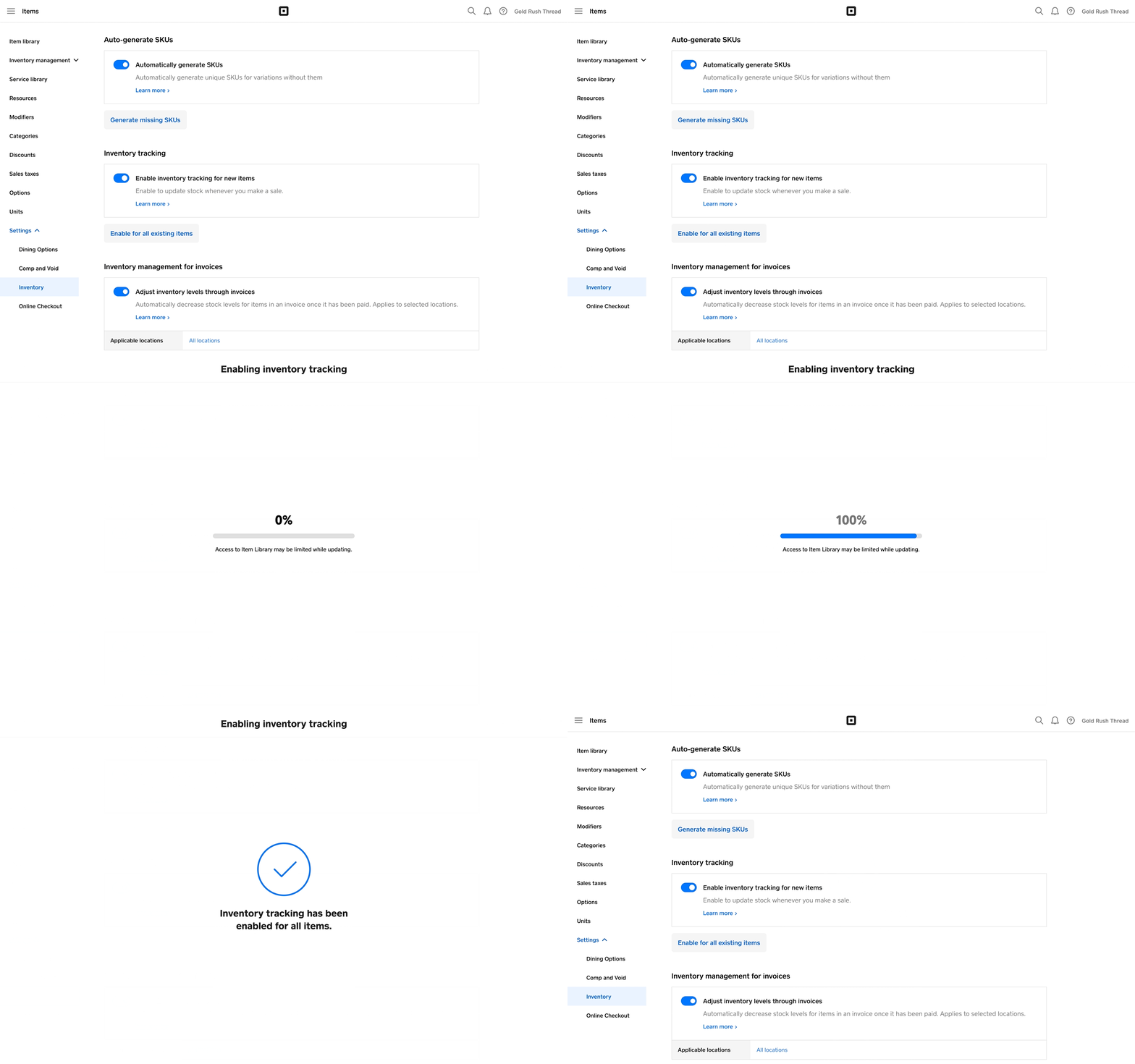
Desactiva el seguiment de l’inventari
- Inicia la sessió al Tauler de control de Square i ves a Articles i serveis (o a Articles i cartes o Articles i inventari) > Articles > Configuració > Inventari.
- Desactiva l’opció Activa el control de l’inventari d’articles nous.
El botó ha d’estar cap a l’esquerra i en gris. La configuració es desarà automàticament.
Per desactivar el seguiment de l’inventari en bloc, has d’exportar i tornar a importar la col·lecció d’articles. Per fer-ho:
- Inicia la sessió al Tauler de control de Square i ves a Articles i serveis (o Articles i cartes o Articles i inventari) > Articles > Col·lecció d’articles.
- Fes clic a Accions > Exporta la col·lecció.
- Enganxa N a la columna Quantitat nova [nom del punt de venda] per a les variants que vulguis desactivar.
- A la pantalla col·lecció d’articles, fes clic a Accions > Importa la col·lecció per tornar a importar el fitxer que acabes de modificar a Square.
Imprimeix l’inventari
Pots exportar la col·lecció d’articles com a fitxer d’Excel (opció recomanada) o CSV. Per fer-ho:
Inicia la sessió al Tauler de control de Square i ves a Articles i serveis (o bé a Articles i cartes o Articles i inventari) > Articles > Col·lecció d’articles.
Fes clic a Accions > Exporta la col·lecció i segueix les instruccions que es mostren a la pantalla.