在庫を追跡する
この記事の対象読者
在庫管理について
Squareの在庫管理ソフトウェアはPOSレジと連携しているため、販売するたびに在庫レベルが自動的に調整されます。在庫の少ない商品や在庫切れの商品を常に把握し、時間内により多くの在庫の注文書を準備できるよう、在庫アラートメールを毎日受け取ります。
はじめる前に
Squareで商品オプションを作成・管理するには、Square リテールPOSレジと互換性のある端末が必要です。詳しくは、端末別のSquare リテールPOSレジをご覧ください。
商品を登録したら、Square データからご自身やスタッフが作成した商品バリエーションの在庫管理を有効にできます。
在庫管理を設定する
- Square データにログインし、[商品とサービス] (または [商品と メニュー] または [商品と在庫]) > [商品] > の順に進みます。
- [設定] > [在庫] の順にタップします。
- [新規商品の在庫管理を有効にする] をオンにします。
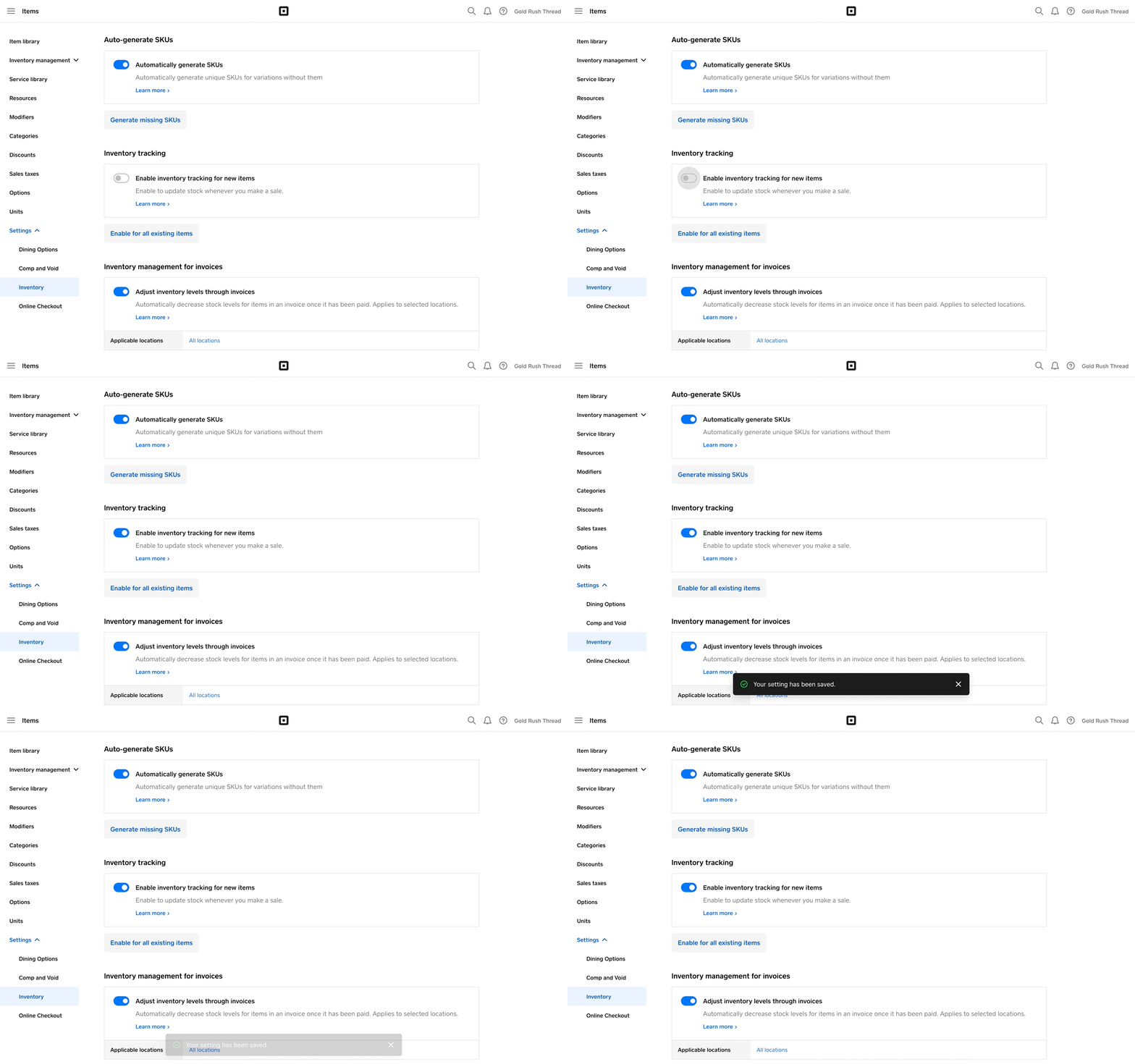
- Square データにログインし、[商品とサービス](または [商品と メニュー] または [商品と在庫])> [商品] > [設定] > {在庫} の順に進みます。
- [新規商品の在庫管理を有効にする] がオンになっていることを確認します。
- すべての既存商品を [有効にする] をタップします。これですべての商品に対して在庫管理がオンになり、以前に在庫の追加がなかった商品の在庫数はゼロに設定されます。
- [管理機能を有効にする] をタップして確定します。
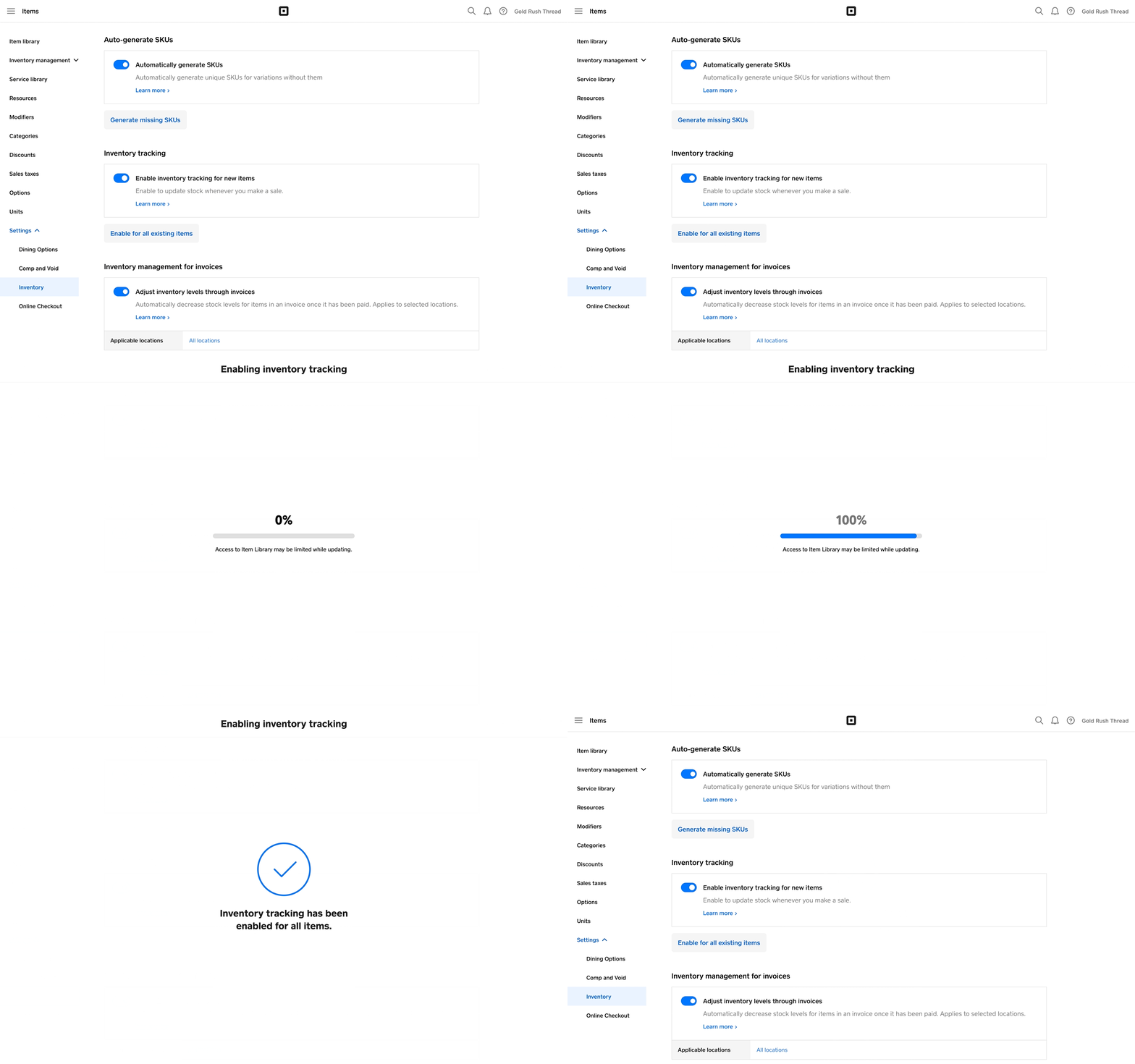
在庫数が設定されたことのない商品の在庫数は0になります。後で在庫を調整して、商品が「売り切れ」と表示されないようにすることができます。
在庫管理を無効にする
- Square データにログインし、[商品とサービス](または [商品と メニュー] または [商品と在庫])> [商品] > [設定] > {在庫} の順に進みます。
- [新規商品の在庫管理を有効にする] をクリックして、在庫管理を無効にします。
在庫管理を無効にするには、スイッチを左側に切り替えて表示をグレーにしてください。設定は自動的に保存されます。
在庫情報を印刷する
商品ライブラリは、Excel(推奨)またはCSVファイルとしてエクスポートできます。以下のとおりに進めます。
Square データにログインし、[商品とサービス](または [商品とメニュー] か [商品と在庫] のいずれか)> [商品] > [商品ライブラリ] の順に進みます。
[アクション] > [商品ライブラリをエクスポート] の順にタップし、画面の指示どおりに操作します。