Faire le suivi de votre stock
À propos du suivi des stocks
Le logiciel de gestion des stocks de Square se connecte directement à votre Solution PDV; vos niveaux de stock sont donc rajustés automatiquement chaque fois que vous réalisez une vente. Grâce aux courriels d’alerte quotidiens sur vos stocks, vous saurez toujours quels stocks d’articles sont bas ou épuisés, ce qui vous permettra de préparer à temps un bon de commande pour les renflouer.
Avant de commencer
Votre appareil doit être compatible avec Square pour détaillants pour Créer et gérer les options des articles avec Square. Apprenez-en plus sur Square pour détaillants par type d’appareil.
Une fois que vous avez créé des articles, vous pouvez activer le suivi des stocks pour toutes les variantes d’articles créées par vous ou votre équipe à partir du Tableau de bord Square.
Configurer le suivi des stocks
- Sign in to Square Dashboard and go to Items & services (or Items & menus or Items & inventory) > Items.
- Tap Settings > Inventory.
- Toggle on Enable inventory tracking for new items.
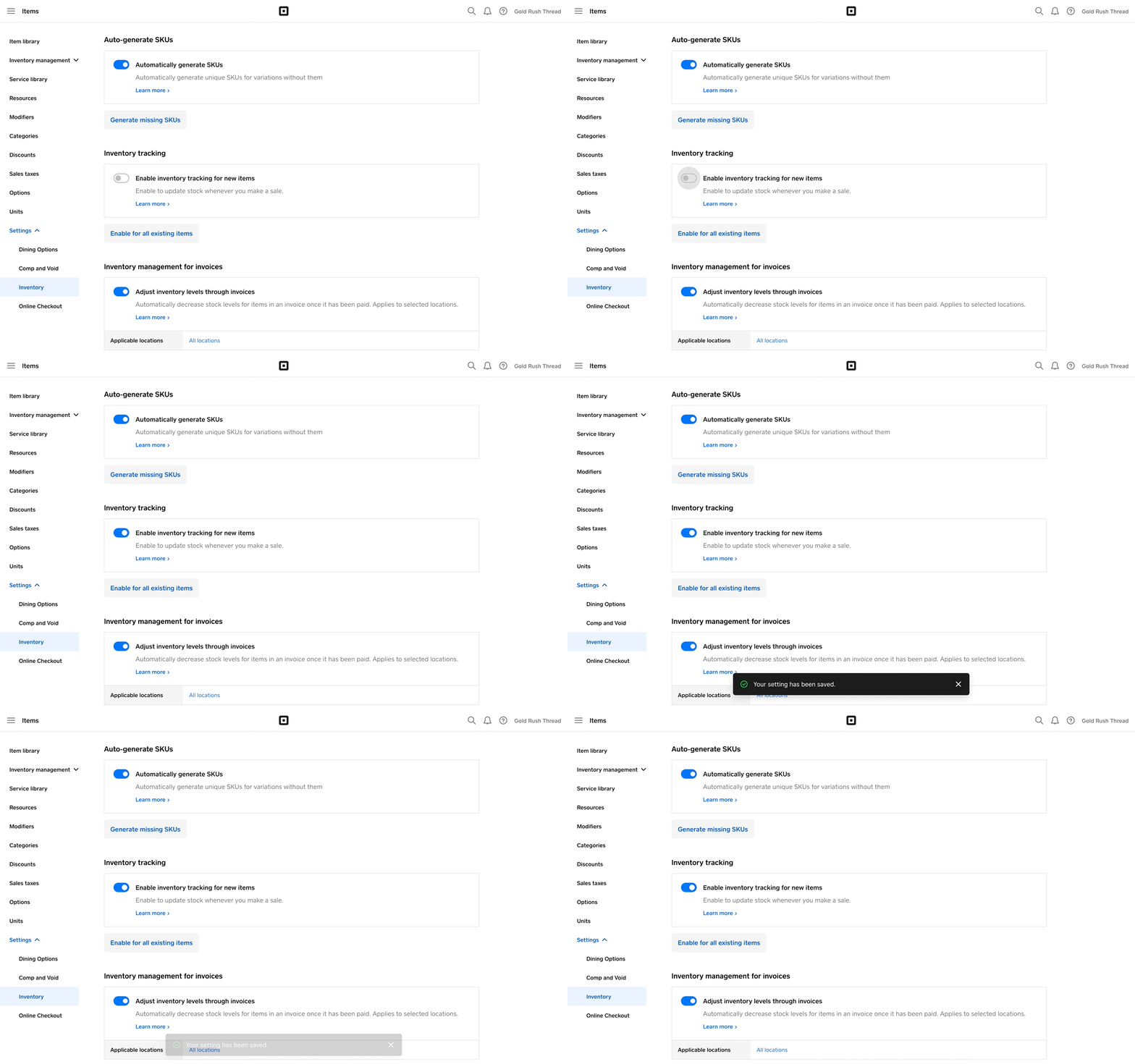
- Sign in to Square Dashboard and go to Items & services (or Items & menus or Items & inventory) > Items > Settings > Inventory.
- Ensure Enable inventory tracking for new items is toggled on.
- Tap Enable for all existing items. This will turn on inventory tracking for all items and set the stock count to zero for items that have no stock added previously.
- Tap Enable tracking to confirm.
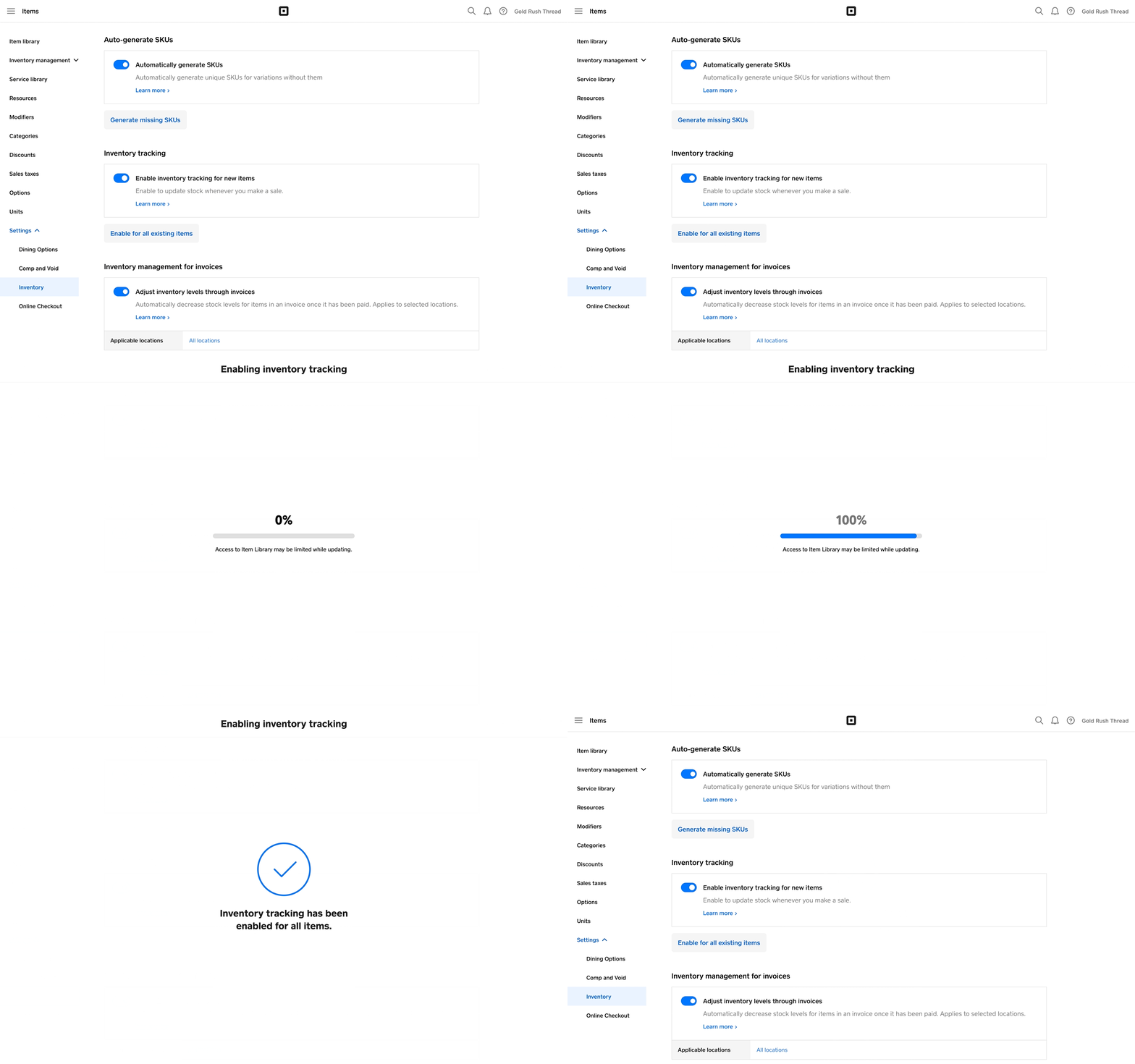
Désactiver le suivi des stocks
- Connectez-vous au Tableau de bord Square et accédez à Articles et services (ou Articles et menus ou Articles et stock) > Articles > Paramètres >Stock.
- Pour désactiver le suivi des stocks, cliquez sur le bouton Activer le suivi des stocks pour les nouveaux articles.
Quand le suivi des stocks est désactivé, le bouton est basculé vers la gauche et sa couleur est estompée. Les paramètres s’engistrent automatiquement.
Pour désactiver le suivi des stocks en masse, vous devez exporter et réimporter votre catalogue d’articles. Pour ce faire :
- Connectez-vous au Tableau de bord Square et accédez à Articles et services (ou Articles et menus ou Articles et stock) > Articles > Catalogue d’articles.
- Cliquez sur Actions > Exporter le catalogue pour commencer l’exportation du catalogue d’articles.
- Collez la lettre N dans la colonne Nouvelle quantité [Nom de votre point de vente] pour les variantes que vous voulez désactiver.
- À partir de l’écran Catalogue d’articles, cliquez sur Actions > Importer la bibliothèque pour effectuer l’importation du nouveau fichier modifié dans Square.
Imprimer les renseignements sur les stocks
Vous pouvez exporter votre catalogue d’articles au format Excel (recommandé) ou CSV. Pour ce faire :
Connectez-vous au Tableau de bord Square et accédez à Articles et services (ou Articles et menus ou Articles et stocks) > Articles > Catalogue d’articles.
Touchez Actions > Exporter le catalogue, puis suivez les instructions affichées à l’écran.