Controla tu inventario
Acerca del control de inventario
El software de control de inventario Square se conecta con tu punto de venta, de modo que los niveles de inventario se ajustan automáticamente cada vez que realiza una venta. Recibe alertas diarias por correo electrónico para saber qué artículos tienen pocas existencias o están agotados y, así, poder preparar una orden de compra con antelación.
Antes de comenzar
Tu dispositivo debe ser compatible con Square para Tiendas para poder Crear y administrar opciones de artículos con Square. Obtén más información sobre Square para Tiendas por dispositivo.
Una vez que hayas creado los artículos, puedes activar el control de inventario para todas las variantes de artículos creadas por ti o tu equipo desde el Panel de Datos Square.
Configurar el control del inventario
- Inicia sesión en el Panel de Datos Square y ve a Artículos y servicios (o bien a Artículos y menús o Artículos e inventario) > Artículos.
- Haz clic en Ajustes > Inventario.
- Activa la opción Activar el control del inventario para artículos nuevos.
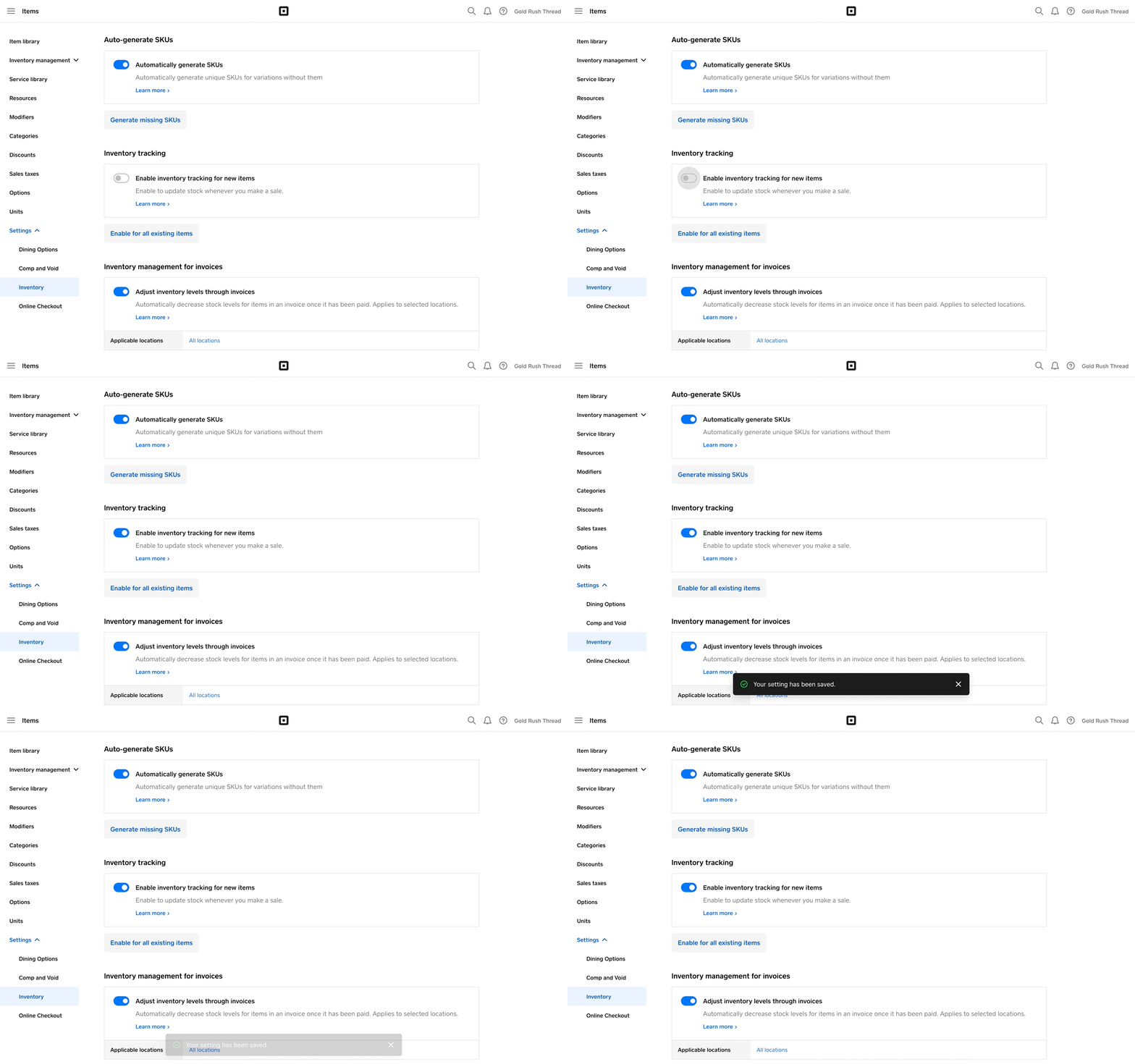
- Inicia sesión en el Panel de Datos Square y ve a Artículos y servicios (o bien a Artículos y menús o Artículos e inventario) > Artículos > Ajustes > Inventario.
- Verifica que la opción Activar el control del inventario para artículos nuevos esté activada.
- Pulsa Activar para todos los artículos existentes. Esto activará el control del inventario para todos los artículos y pondrá el conteo de artículos en existencia en cero en los artículos para los que no se hayan agregado artículos en existencia previamente.
- Pulsa Activar seguimiento para confirmar.
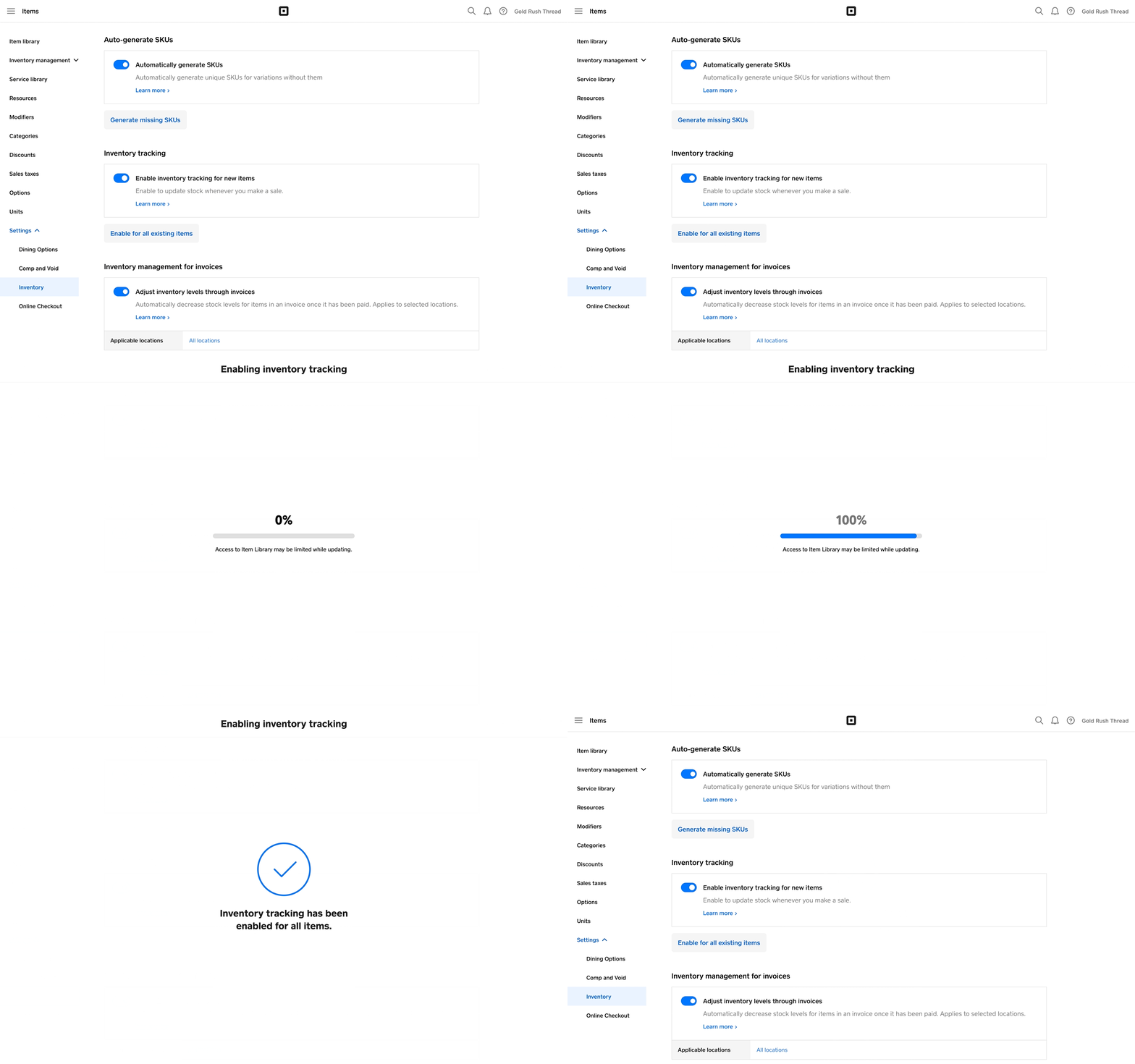
Desactivar control del inventario
- Inicia sesión en el Panel de Datos Square y ve a Artículos y servicios (o bien a Artículos y menús o Artículos e inventario) > Artículos > Ajustes > Inventario.
- Haz clic en Activar control del inventario de artículos nuevos para desactivar control de inventario.
El botón de activar/desactivar debe estar a la izquierda y quedar en gris para desactivar el control del inventario. Los ajustes se guardarán automáticamente.
Para desactivar el control del inventario en grupo, debes exportar el surtido de artículos y volver a importarlo. Para hacerlo, sigue estos pasos:
- Inicia sesión en el Panel de Datos Square y ve a Artículos y servicios (o bien a Artículos y menús o Artículos e inventario) > Artículos > Surtido de artículos.
- Haz clic en Acciones > Exportar surtido para exportar tu surtido de artículos.
- Pega “N” en la columna Cantidad nueva [nombre de tu sucursal] para las variantes que quieres desactivar.
- En la pantalla Surtido de artículos, haz clic en Acciones > Importar surtido para importar el archivo modificado a Square.
Imprimir inventario
Puedes exportar tu surtido de artículos como archivo de Excel (recomendado) o CSV. Para hacerlo, sigue estos pasos:
Inicia sesión en el Panel de Datos Square y ve a Artículos y servicios (o bien a Artículos y menús o Artículos e inventario) > Artículos > Surtido de artículos.
Pulsa Acciones > Exportar surtido y sigue las indicaciones en pantalla.