Crear, asignar y editar perfiles de Square Kiosk
Acerca de los perfiles de kiosco
Un perfil de kiosco es un conjunto de ajustes que se utilizan para configurar uno o más dispositivos de kiosco con ajustes de proceso de pago preestablecidos. Los perfiles de kiosco te permiten guardar y reutilizar los ajustes personalizados directamente en un dispositivo de kiosco (en varios dispositivos de una misma sucursal o incluso en más de una sucursal).
Puedes asignar los perfiles a tus dispositivos de kiosco para adaptarlos a las necesidades de cada uno.
Utiliza los perfiles de kiosco para configurar los siguientes ajustes:
Opciones de servicio: si empacas los pedidos para llevar y para comer aquí de forma diferente.
Pago: permite a tus clientes canjear tarjetas de regalo en los kioscos.
Firma y recibo: si quieres recolectar firmas de tus clientes durante el proceso de pago.
Propinas: recolecta propinas de tus clientes de forma opcional.
-
Notificación de pedido listo: elige cómo deseas notificar a los clientes que su pedido está listo. También puedes pedirles su número de teléfono para enviarles un mensaje de texto automáticamente cuando su pedido esté listo.
Nombre del cliente: se pedirá a los clientes que indiquen su nombre al hacer el pedido.
Número de mesa: coloca banderas numeradas en las mesas cerca de la estación del kiosco para que tus clientes las cojan y el personal sepa a qué mesa llevar cada pedido.
Número de pedido: se utilizan números de pedido generados automáticamente y es necesario activar los mensajes de texto.
Antes de comenzar
Puedes crear, asignar y editar perfiles de kiosco desde el Panel de Datos Square.
Antes de crear perfiles de kiosco, debes tener al menos un dispositivo de hardware suscrito a la aplicación de software Square Kiosk complementaria. Obtén más información sobre cómo configurar Square Kiosk.
Paso 1: Crea un perfil de Square Kiosk
Inicia sesión en el Panel de Datos Square y ve a Ajustes > Administración de dispositivos > Perfiles de impresora > Perfiles de Square Kiosk.
Haz clic en Crear un perfil nuevo.
Ingresa el nombre del perfil de kiosco y haz clic en Guardar.
-
Selecciona los ajustes del proceso de pago del perfil de kiosco, como las opciones de servicio, la aceptación de tarjetas de regalo, las propinas y las notificaciones de pedidos.
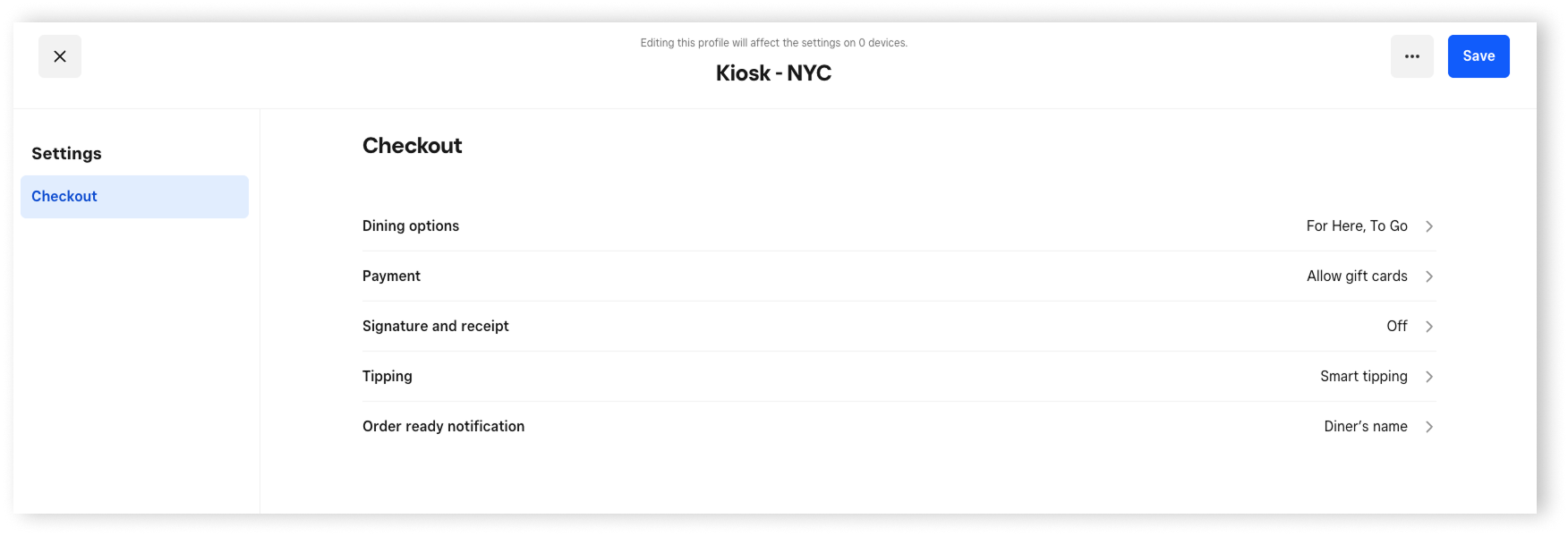
Consulta las opciones del menú desplegable más abajo para obtener más información sobre los ajustes del kiosco:
- Haz clic en Opciones de servicio.
- Haz clic en Opción de servicio 1 y Opción de servicio 2 y selecciona Para comer aquí o Para llevar. Si solo ofreces una opción de servicio, selecciona Ninguna en la Opción de servicio 2.
- Haz clic en la flecha para regresar y cambiar otros ajustes o en Guardar para guardar el perfil de kiosco.

- Haz clic en Pago.
- Activa la opción Tarjetas de regalo.
- Haz clic en la flecha para regresar y cambiar otros ajustes o en Guardar para guardar el perfil de kiosco.

- Haz clic en Firma y recibo.
- Activa la opción Recolectar firmas.
- Haz clic en la flecha para regresar y cambiar otros ajustes o en Guardar para guardar el perfil de kiosco.

- Haz clic en Propinas.
- Activa la opción Aceptar propinas.
- Selecciona los importes de propina que prefieras, el cálculo de las propinas y permite otros importes.
- Haz clic en la flecha para regresar y cambiar otros ajustes o en Guardar para guardar el perfil de kiosco.

- Haz clic en Notificación de pedido listo.
- Si quieres recolectar los números de teléfono de los compradores y enviarles notificaciones cuando su pedido esté listo, activa la opción Mensaje de texto. Si corresponde, activa la opción Hacer que el número de teléfono sea opcional.
- Elige cómo deseas notificar a los clientes que su pedido está listo:
- Nombre del cliente: para pedir a los clientes que indiquen su nombre al hacer el pedido.
- Número de mesa: para proporcionar números de mesa físicos y entregar los pedidos en la mesa.
- Número de pedido: para usar los números de pedido generados.
- Haz clic en la flecha para regresar y cambiar otros ajustes o en Guardar para guardar el perfil de kiosco.

Paso 2: Asigna perfiles a tus dispositivos de Square Kiosk
Una vez que crees un perfil de kiosco, puedes asignarlo a un dispositivo para aplicar y usar los ajustes.
Inicia sesión en el Panel de Datos Square y ve a Ajustes > Administración de dispositivos > Perfiles de impresora > Perfiles de Square Kiosk.
Selecciona un perfil de Square Kiosk.
Haz clic en Editar junto a Dispositivos asignados.
Busca por nombre de dispositivo de kiosco o filtra por sucursal.
Selecciona los dispositivos de kiosco a los que quieras aplicar el perfil. Para que aparezcan los dispositivos, debes iniciar sesión y abrir la aplicación Square Kiosk.
Haz clic en Guardar.

Editar perfiles de Square Kiosk
Puedes hacer cambios a tus perfiles de kiosco existentes en cualquier momento. Los cambios que hagas en los ajustes se actualizarán automáticamente en el dispositivo de kiosco cuando salgas de la aplicación y la vuelvas a abrir.
- Inicia sesión en el Panel de Datos Square y ve a Ajustes > Administración de dispositivos > Perfiles > Perfiles de Square Kiosk.
- Selecciona un perfil de Square Kiosk.
- En Ajustes, haz clic en Administrar.
- Ajusta las opciones de servicio, el pago, la firma y el recibo, las propinas y los ajustes de notificación de pedidos listos.
- Haz clic en Guardar.
- Inicia sesión en el Panel de Datos Square y ve a Ajustes > Administración de dispositivos > Perfiles > Perfiles de Square Kiosk.
- Selecciona un perfil de Square Kiosk.
- Haz clic en Cambiar nombre e ingresa el nuevo nombre para el perfil.
- Haz clic en Guardar.
- Inicia sesión en el Panel de Datos Square y ve a Ajustes > Administración de dispositivos > Perfiles > Perfiles de Square Kiosk.
- Selecciona un perfil de Square Kiosk.
- Haz clic en los tres puntos (•••) > Duplicar perfil.
- Ingresa un nombre para el perfil duplicado.
- Haz clic en Guardar.
- Inicia sesión en el Panel de Datos Square y ve a Ajustes > Administración de dispositivos > Perfiles > Perfiles de Square Kiosk.
- Selecciona un perfil de Square Kiosk.
- Haz clic en los tres puntos (•••) > Eliminar perfil.
- Haz clic en Guardar.