Previsualitza el procés de comandes dels clients a Square Kiosk
Informació sobre el procés de comandes dels clients a Square Kiosk
Els clients poden seleccionar els articles que afegeixis a la carta del quiosc i fer les seves comandes directament a Square Kiosk.
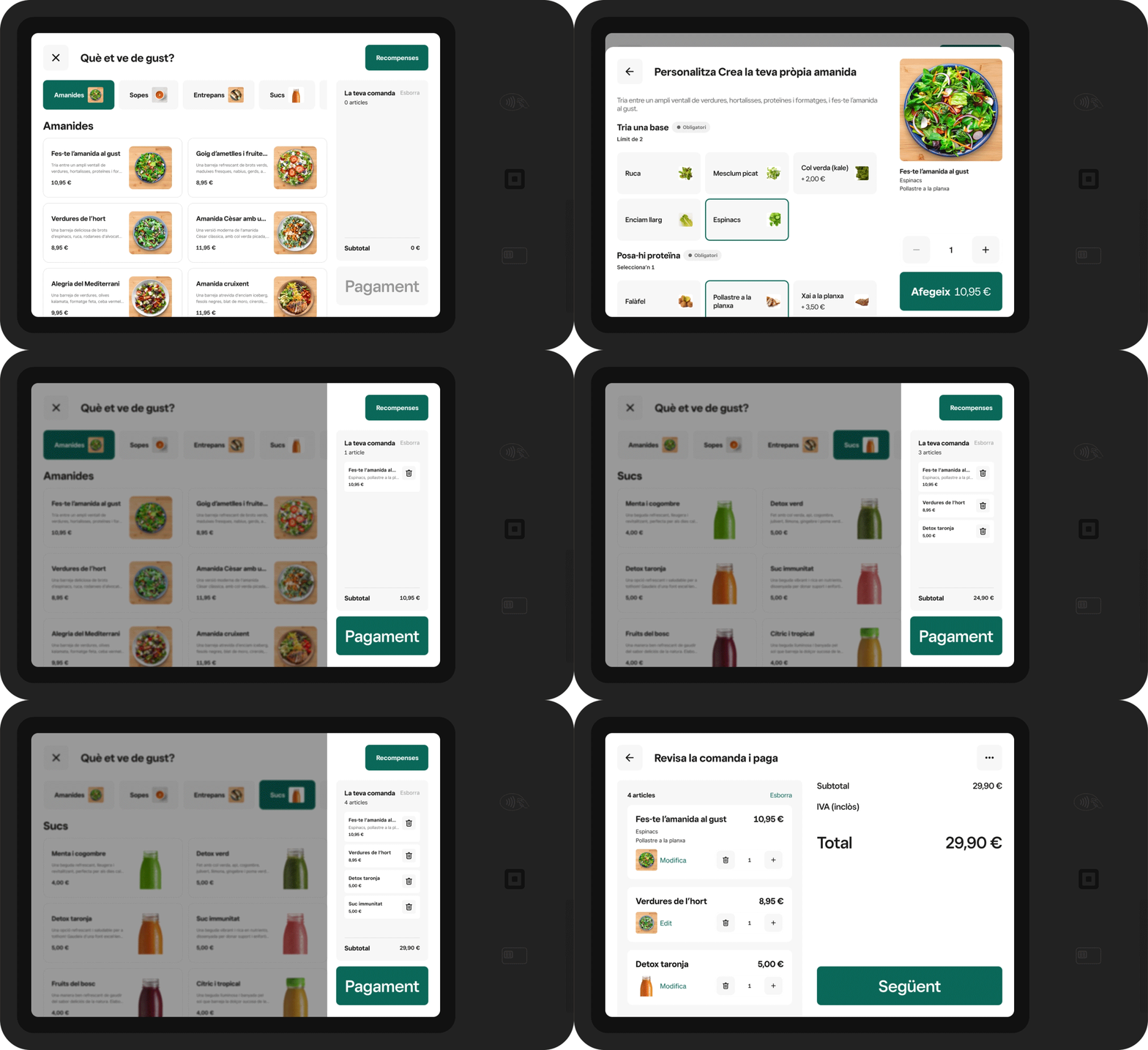
A continuació trobaràs un exemple simplificat del procés de comanda. Tot està optimitzat per generar més vendes per al teu negoci, amb funcions com ara categories basades en imatges, fonts i botons grans, i una cistella que es manté visible mentre els clients hi afegeixen articles.
Abans de començar
Pots consultar com serà l’experiència dels clients des de l’aplicació de Square Kiosk, incloent-hi el procés per bescanviar recompenses de fidelització. Consulta més informació sobre com crear un programa de fidelització i inscriure’s en el programa de fidelització d’un venedor de la Comunitat Square.
Per consultar com serà l’experiència dels clients, hauràs de configurar l’Square Kiosk creant un codi de dispositiu i fent-lo servir per iniciar la sessió a l’aplicació. Consulta més informació sobre com configurar Square Kiosk.
Previsualitza el procés de comandes dels clients a Square Kiosk
Obre l’aplicació de Square Kiosk des de l’iPad connectat al dispositiu.
Toca Inicia la sessió i introdueix el codi del dispositiu.
Toca Inicia una comanda.
Selecciona l’opció del servei: Per menjar aquí o Per emportar.
Selecciona una categoria.
Selecciona els articles de la carta.
Tria els modificadors i les variants dels articles per personalitzar la selecció.
Toca + per augmentar la quantitat d’articles o - per disminuir-la.
Toca Afegeix per incloure l’article en la comanda. Els articles afegits es mostraran a La teva comanda.
Repeteix aquests passos per afegir-ne més. Les categories es mostraran a la part superior de la pantalla.
Quan vulguis pagar, toca Paga.
Revisa la comanda i toca Següent.
Si escau, introdueix el número de taula, el teu nom o el teu número de telèfon i toca Següent.
Completa el pagament.
- Toca Recompenses a la cantonada superior dreta i introdueix el teu número de telèfon.
- Toca Inicia la sessió o uneix-te.
- Quan hagis iniciat la sessió, podràs consultar el total de punts i les recompenses disponibles.
- Toca Bescanvia per bescanviar una recompensa o Fet per tornar a la comanda.
- Si vols bescanviar una recompensa per un article o categoria, tanca la finestra del programa de fidelització i afegeix l’article correcte perquè la comanda compleixi els requisits.
- Per acabar, completa la comanda i paga-la.
Si no inicies la sessió en fer la comanda, podràs inscriure-t’hi després de pagar tocant Reclama els punts.
Nota: quan els clients introdueixin el seu número de telèfon per rebre notificacions per SMS un cop les comandes estan a punt, l’aplicació de Square Kiosk vincularà automàticament la seva informació del programa de fidelització. Consulta més informació sobre com ajustar la configuració de les notificacions de comandes i del procés de pagament de Square Kiosk.
- Toca l’article a La teva comanda.
- Fes-hi els canvis que vulguis, com ara afegir complements o indicar la mida.
- Toca Actualitza.
Articles relacionats
Modifica les cartes, els articles i les categories de l’Square Kiosk
Ajusta la configuració de les notificacions de comandes i del procés de pagament de Square Kiosk
Soluciona els problemes de connexió i d’alimentació de l’Square Kiosk