Obtén una vista previa de la experiencia de pedidos de tus clientes en Square Kiosk
Acerca de la experiencia de los clientes al hacer pedidos en Square Kiosk
Los clientes pueden hacer pedidos en Square Kiosk al seleccionar los artículos que agregues a tu menú.
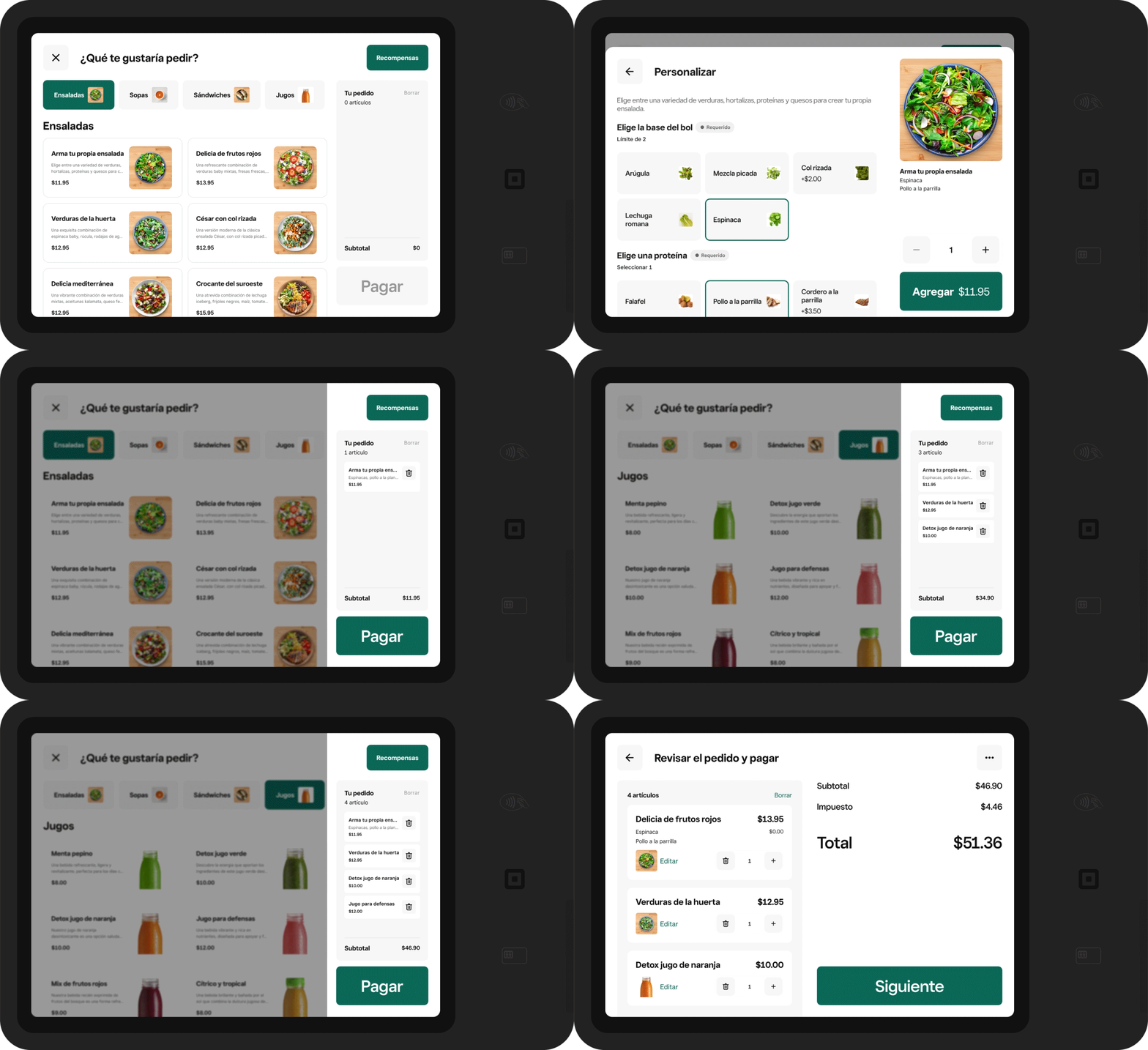
A continuación te mostramos un ejemplo simplificado del proceso de pedido. Todo está optimizado para impulsar las ventas de tu negocio, con funciones como categorías basadas en imágenes, fuente grande y objetivos táctiles, recomendaciones de ventas adicionales inteligentes y un carrito persistente que permanece visible mientras el cliente sigue agregando artículos.
Antes de comenzar
Puedes obtener una vista previa de la experiencia de pedido de tu cliente desde la aplicación Square Kiosk, que incluye la forma de cómo canjear las recompensas de fidelidad. Obtén más información sobre cómo crea un programa de fidelidad y registrarse en el programa de fidelidad de un vendedor que usa Square.
Antes de poder obtener una vista previa de la experiencia de pedido exacta de tu cliente para tu negocio, debes configurar Square Kiosk creando un código de dispositivo y usándolo para iniciar sesión en la aplicación Square Kiosk. Obtén más información sobre cómo configurar Square Kiosk.
Previsualizar el proceso de pedidos de tus clientes en Square Kiosk
Abre la aplicación Square Kiosk desde el iPad conectado al hardware de Square Kiosk.
Pulsa Iniciar sesión e ingresa tu código de dispositivo.
Pulsa Iniciar un pedido.
Selecciona la opción de servicio, Para comer aquí o Para llevar.
Selecciona una categoría.
Selecciona los artículos del menú.
Personaliza la selección con modificadores y variantes.
Pulsa + para aumentar la cantidad de artículos o - para reducirla.
Pulsa Agregar para incluir el artículo en el pedido. Los artículos agregados aparecerán en Tu pedido.
Repite estos pasos para agregar más artículos. Las categorías aparecerán en la parte superior de la pantalla.
Cuando quieras pagar, pulsa Pagar.
Revisa el pedido y pulsa Siguiente. Cuando la opción de Ventas adicionales inteligentes está activada, es posible que aparezcan sugerencias de artículos adicionales en esta pantalla antes de continuar con el pago. Obtén más información sobre cómo manage Smart Upsells on Square Kiosk.
Si corresponde, ingresa el número de mesa, tu nombre o tu número de teléfono y pulsa en Siguiente.
Completa el pago.
- Pulsa en Recompensas en la esquina superior derecha e introduce tu número de teléfono.
- Pulsa Iniciar sesión o Únete para registrarte o iniciar sesión en tu programa de fidelidad.
- Una vez que inicies sesión, podrás consultar el total de puntos y las recompensas disponibles.
- Pulsa en Canjear para solicitar una recompensa o en Listo para volver a hacer pedidos.
- Si canjearás una recompensa de un artículo o una categoría, cierra la ventana de fidelidad y agrega el artículo correcto para asegurarte de que el pedido cumple los requisitos.
- Completa el pedido y paga.
Si no inicias sesión al hacer el pedido, puedes registrarte después de pagar pulsando en Canjear puntos.
Nota: Cuando tus clientes indiquen su número de teléfono para recibir notificaciones por SMS cuando sus pedidos estén listos, la aplicación Square Kiosk vinculará automáticamente su información de fidelidad. Consulta cómo configurar los ajustes de notificación de pedidos y proceso de pago de Square Kiosk.
- Pulsa el artículo en Tu pedido.
- Haz los cambios que quieras, como agregar complementos o indicar el tamaño.
- Pulsa Actualizar.
Artículos relacionados
Configurar los ajustes de notificación de pedidos y proceso de pago de Square Kiosk
Soluciona problemas de conexión y de alimentación con Square Kiosk